Evaluación 03
Herramientas
- Virtual Box
- ISO Red Hat EnterPrise Linux 10
Rúbrica
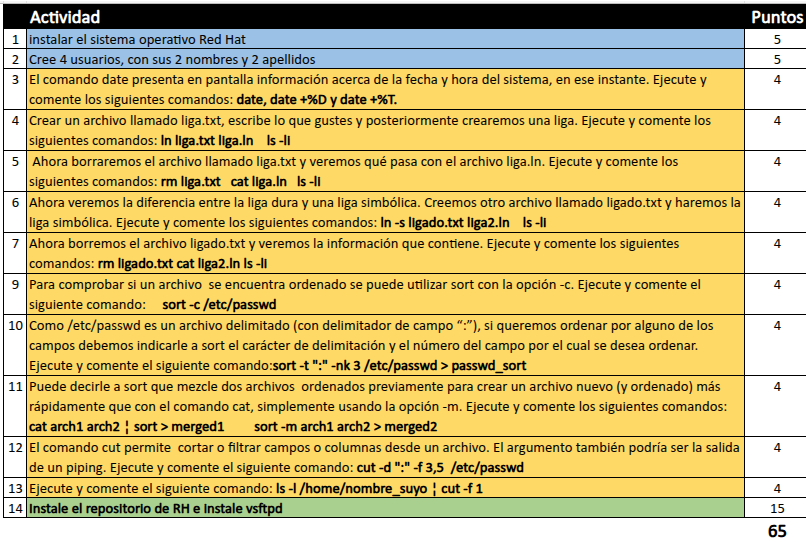
Pasos
1. Instalar OS
- VirtualBox e ISO RedHat
2. Crear 4 usuarios
- creación usuarios
su - root

useradd maria.jose.perez.soto
useradd claudia.ana.gonzales.lopez
useradd juan.carlos.vargas.perez
useradd pedro.jose.silva.castro
- creación contraseña
passwd maria.jose.perez.soto
passwd claudia.ana.gonzales.lopez
passwd juan.carlos.vargas.perez
passwd pedro.jose.silva.castro
3. comando Date
Muestra información de fecha y hora en diferentes formatos
date

date +%D

date +%T
4. Archivo liga.txt y enlaces duros
- creación de liga.txt y enlace duro
echo "hola mundo desde Redhat" > liga.txt

ln liga.txt liga.ln

ls -li
Los enlaces duros comparten el mismo inodo, ambos archivos son equivalentes.
5. Eliminar liga.txt
rm liga.txt

cat liga.ln
El enlace duro mantiene el contenido, pq comparte el mismo inodo que el archivo original
6. Enlace simbólico
# Crear nuevo archivo
echo "contenido para enlace simbolico" > ligado.txt

# Crear enlace simbólico
ln -s ligado.txt liga2.ln

# Verificar
ls -li
Los enlaces simbolicos apuntan al nombre del archivo, no al inodo.
7. Borrar archivo y verificar enlace simbolico
# Eliminar archivo original
rm ligado.txt

# Intentar leer enlace simbólico
cat liga2.ln

# Verificar estado
ls -li
El enlace simbolico queda “roto” porque apunta a un archivo que ya no existe.
8. Verifica el ordenamiento de archivos
sort -c /etc/passwd
- Si no está ordenado, mostrará error indicando la primera línea desordenada
- Si está ordenado, no mostrará output
9. Ordenar por campos específicos
sort -t ":" -nk3 /etc/passwd > passwd_sort
10. Mezclar archivos
# Crear archivos de prueba ordenados
echo -e "manzana\nsandia\nkiwi" > arch1
echo -e "rojo\nazul\namarillo" > arch2

# Método 1: Concatenar y ordenar
cat arch1 arch2 | sort > merged1

# Método 2: Mezclar archivos ya ordenados (más eficiente)
sort -m arch1 arch2 > merged2

# Verificar resultados
cat merged1
cat merged2
11. Extraer campos específicos
# Extraer UID (campo 3) y directorio home (campo 5) de /etc/passwd
cut -d ":" -f 3,5 /etc/passwd

# Ejemplo de salida:
# 0:/root
# 1:/bin
# 2:/sbin
-d ":"especifica el delimitador y-f 3,5selecciona campos 3 y 5.
12. Usar cut con pipes
ls -l /home/antonio/ | cut -f 1
- combina ls con cut para extraer información específica
- extrae solo la información de permisos de los archivos listados
13. Repositorio RH y vsftpd
- Entrar al directorio
cd /etc/yum.repos.d/
-
Montar el disco en la unidad óptica
-
Crear carpeta
mkdir /mnt/rhel10
- Montar ISO en la carpeta
mount /dev/sr0 /mnt/rhel10
ls /mnt/rhel10
- Copiar repositorios
cp -r /mnt/rhel10/AppStream/ /
cp -r /mnt/rhel10/BaseOS/ /
- Entrar a repositorios
vi repositorios.repo
[AppStream]
name=Repositorio Local AppStream
baseurl=file:///AppStream/
enabled=1
gpgcheck=0
[BaseOS]
name=Repositorio LocalBaseOS
baseurl=file:///BaseOS/
enabled=1
gpgcheck=0
- revisar repositorio
cat repositorios.repo
yum repolist all
- Instalación repositorios
yum -y install httpd
- dnf
dnf config-manager --add-repo file:///BaseOS
dnf config-manager --add-repo file:///AppStream
- dnf update
dnf update
- gpgkey
echo "gpgkey=file:///etc/rpm-gpg/RPM-GPG-KEY-redhat-release" >> /etc/yum.repos.d/AppStream.repo

echo "gpgkey=file:///etc/rpm-gpg/RPM-GPG-KEY-redhat-release" >> /etc/yum.repos.d/BaseOS.repo
- Instalación vsftpd
dnf -y install vsftpd
- verificación
yum history