(Proyecto Tienda) Vistas genéricas de edición
Las vistas genéricas de edición en Django son clases que simplifican las operaciones CRUD en los modelos.
Las vistas principales son:
- CreateView: Para crear nuevos objetos
- UpdateView: Para editar objetos existentes
- DeleteView: Para eliminar objetos
Estas vistas manejan automáticamente la generación de formularios, validación, guardado en la base de datos y redirección. Solo necesitas especificar el modelo, los campos a mostrar y la URL de éxito
Ejemplo
from django.views.generic.edit import CreateView
from .models import Producto

class ProductoCreate(CreateView):
    model = Producto
    fields = ['nombre', 'precio', 'descripcion']
    success_url = '/productos/'
Con esto, Django genera automáticamente el formulario, lo valida y guarda el objeto. Es mucho más eficiente que escribir toda la lógica manualmente en vistas basadas en funciones.
1. Continuación Proyecto tienda
Agregar productos usando vistas genéricas de edición
- Se continua con el proyecto tienda, ahora implementando la opción para agregar productos desde la página
- Para esto se utilizarán las vistas genéricas de edición
-
Configuración Vistas: Crear las vista genérica de edición para Productos en
views.py#./tienda/views.py from django.shortcuts import render from .models import Cliente, Producto, Categoria from django.views import generic from django.views.generic.edir import CreateView, UpdateView, DeleteView from django.urls import reverse_lazy ... ... # Listas genéricas de edición class ProductoCreateView(CreateView): model = Producto fields = '__all__' initial = {'stock':0} -
Configurar enrutamiento: Agregar la ruta para la vista
ProductCreateView, en el módulourls.py#./tienda/urls.py from django.urls import path from . import views urlpatterns = [ ... ... path("productos/add/", views.ProductoCreateView.as_view(), name="producto-add"), ] -
Configuración Templates (1): Agregar el link para ‘bootstrap-icons.css’, en el template
base.html<!-- ./tienda/templates/tienda/base.html --> <!DOCTYPE html> <html lang="en"> <head> ... ... <link rel="stylesheet" href="https://cdn.jsdelivr.net/npm/bootstrap-icons@1.11.1/font/bootstrap-icons.css"> ... ... </head> <body> ... ... </body> -
Configuración Templates (2): Agregar el botón para ‘agregar productos’ en el template
producto_list.html<!-- ./tienda/templates/tienda/producto_list.html --> {% extends "tienda/base.html" %} {% block title %}<title>Tienda de Productos - Productos</title>{% endblock %} {% block content %} <!-- Projects Section--> {% load static %} <section class="py-5"> <div class="container px-1 mb-5"> ... ... <div class="text-center mb-5"> <a href="{% url 'producto-add' %}" class="btn btn-secondary btn-sm col-md-12"> <i class="bi bi-plus-square"></i> Agregar Producto </a> </div> ... ... </div> </section> {% endblock content %} -
Configuración Templates (3): Crear una template con formulario agregar productos al presionar el botón ‘Agregar Producto’
<!-- ./tienda/templates/tienda/producto_form.html --> {% extends "tienda/base.html" %} {% block title %}{% endblock title%} {% block content %} <form action="" method="post" enctype="multipart/form-data"> {% csrf_token %} {{form.as_p}} <input type="submit" value="Enviar" /> </form> {% endblock content%} -
Realizar Pruebas: Levantar servidor y verificar rutas
python manage.py runserverhttp://127.0.0.1:8000/tienda/productos/Figura 1: Botón 'Agregar Producto' 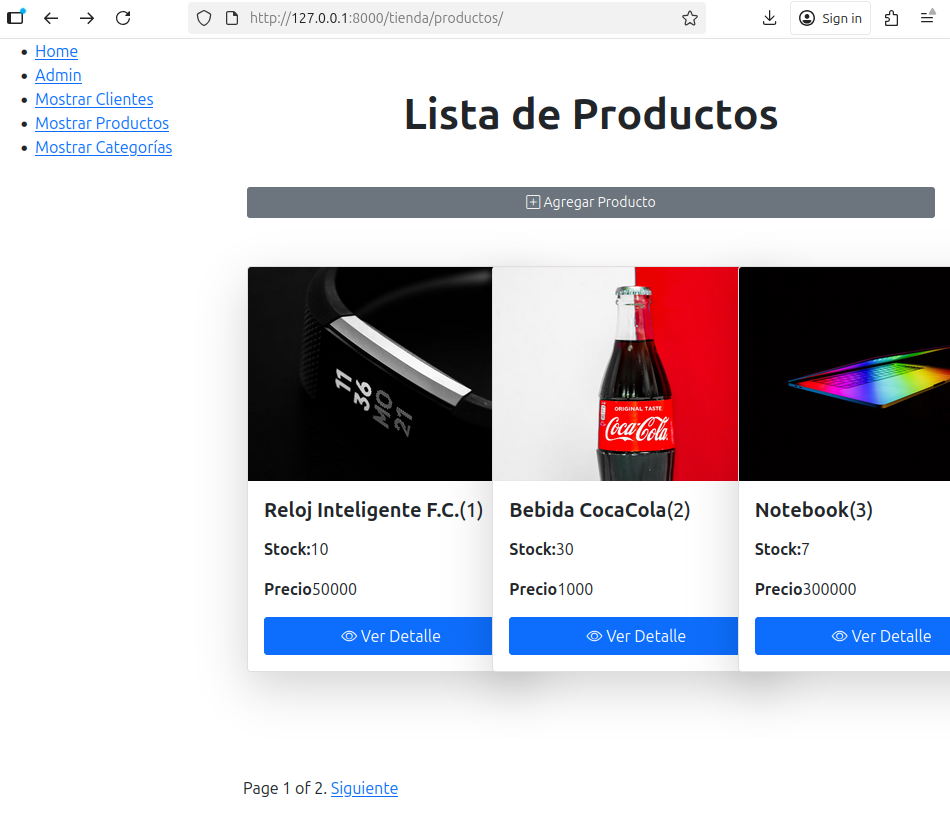
http://127.0.0.1:8000/tienda/productos/add/Figura 2: Formulario para agregar producto 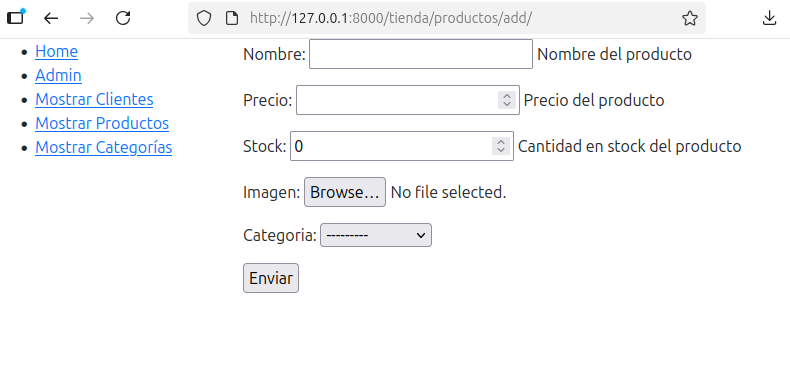
Mejora estética de formulario para agregar productos
-
Configurar Templates: Reemplazar el template
producto_form.htmlpor el siguiente código{% extends "tienda/base.html" %} {% block title %}{% endblock title %} {% block content %} <div class="row text-center my-5 "> <div class="col-sm-6 shadow-lg rounded mb-5"> <h2 class="bg-primary bg-gradient text-white p-5 text-center rounded ">Formulario de Producto</h2> <form action="" method="post" enctype="multipart/form-data" class="col-12 bg-light bg-gradient"> {% csrf_token %} {%for campo in form %} {% if campo.field.widget.input_type == "select" %} <div class="mb-3"> <label for="" class="form-label">{{campo.label}} - {{campo.field.widget.input_type}}</label> <div> {{campo}} </div> </div> {% else %} <div class="mb-3"> <label for="" class="form-label">{{campo.label}}</label> <input type="{{campo.field.widget.input_type}}" class="form-control" name="{{campo.name}}" aria-describedby="{{campo.name}}Help" placeholder="Ingrese {{campo.label}}" value =""/> </div> <div class ="col-12 help-text">{{campo.errors}}</div> {% endif %} {% endfor %} <button type="submit" class="btn btn-primary my-5">Submit</button> </form> </div> </div> {% endblock content %} -
Realizar pruebas: Levantar servidor y verificar ruta
python manage.py runserverhttp://127.0.0.1:8000/tienda/productos/add/Figura 3: Formulario mejorado estéticamente 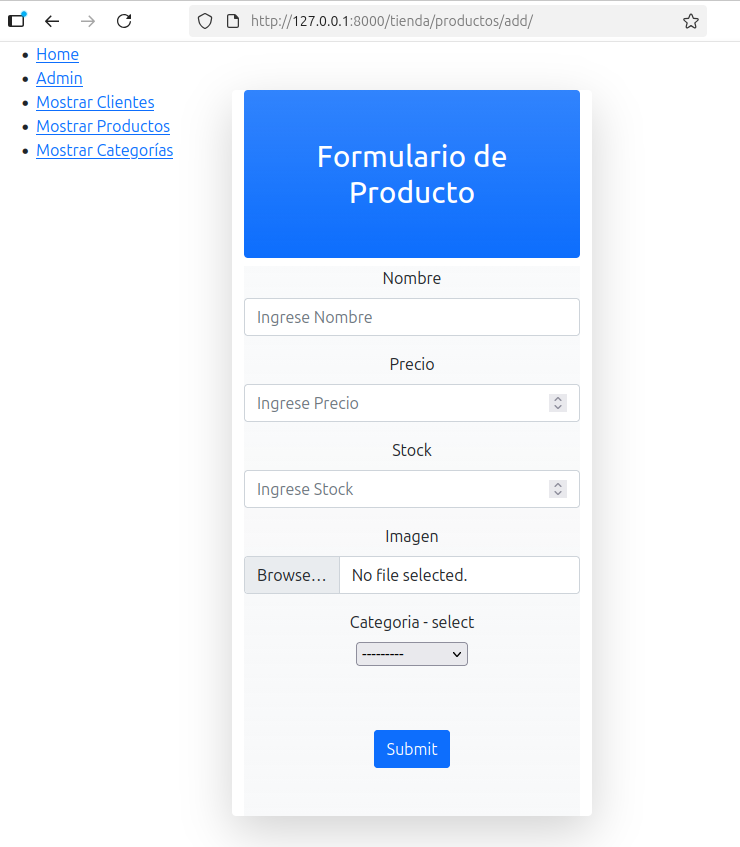
Implementar ‘Actualizar’ y ‘Borrar’ productos, con vistas genéricas de edición
-
Configurar Vistas: Agregar las vistas genéricas de edición
ProductoUpdateViewyProductoDeleteView, en el móduloviews.py# ./tienda/views.py from django.shortcuts import render from .models import Cliente, Producto, Categoria from django.views import generic from django.views.generic.edit import CreateView, UpdateView, DeleteView from django.urls import reverse_lazy ... ... # Listas genéricas de edición ... ... class ProductoUpdateView(UpdateView): model = Producto fields = '__all__' # Se usa el template con nombre: producto_update_form.html template_name_suffix = '_update_form' class ProductoDeleteView(DeleteView): model = Producto # Indicar dónde ir cuando la eliminación se realiza correctamente success_url = reverse_lazy('productos') -
Configurar Enrutamiento: Agregar las rutas para
ProductoUpdateViewyProductoDeleteView# ./tienda/urls.py from django.urls import path from . import views urlpatterns = [ ... ... path("productos/<int:pk>/update>/", views.ProductoUpdateView.as_view(), name="producto-update"), path("productos/<int:pk>/delete", views.ProductoDeleteView.as_view(), name="producto-delete"), ] -
Configurar Templates (1): Agregar los templates para
ProductoUpdateViewyProductoDeleteView<!-- ./tienda/templates/tienda/producto_update_form.html --> {% extends "tienda/base.html" %} {% block title %}{% endblock title %} {% block content %} <div class="row text-center my-5 "> <div class="col-sm-6 shadow-lg rounded mb-5"> <h2 class="bg-primary bg-gradient text-white p-5 text-center rounded ">Actualizar Producto</h2> <form action="" method="post" enctype="multipart/form-data" class="col-12 bg-light bg-gradient"> {% csrf_token %} {%for campo in form %} {% if campo.field.widget.input_type == "select" %} <div class="mb-3"> <label for="" class="form-label">{{campo.label}}</label> <!--label for="" class="form-label">{{campo.label}} - {{campo.field.widget.input_type}}</label--> <div> {{campo}} </div> </div> {% else %} <div class="mb-3"> <label for="" class="form-label">{{campo.label}}</label> <input type="{{ campo.field.widget.input_type}}" class="form-control" name="{{campo.name}}" aria-describedby="{{campo.name}}Help" placeholder="Ingrese {{campo.label}}" value ="{{campo.value}}"/> </div> <div class ="col-12 help-text">{{campo.errors}}</div> {% endif %} {% endfor %} <button type="submit" class="btn btn-primary my-5">Submit</button> </form> </div> </div> {% endblock content %}<!-- ./tienda/templates/tienda/producto_confirm_delete.html --> {% extends "tienda/base.html" %} {% block title %}{% endblock title %} {% block content %} <h1>Borrar Producto</h1> <p>¿Estás seguro que deseas borrar el producto: {{ producto.nombre }}?</p> <form action="" method="POST"> {% csrf_token %} <input type="submit" action="" value="Si, borrar." /> </form> {% endblock %} -
Configurar Templates (2): Agregar los templates
producto_update_form.htmlyproducto_confirm_delete.htmla los botones del templateproducto_list.html<!-- ./tienda/templates/tienda/producto_list.html --> {% extends "tienda/base.html" %} {% block title %}{% endblock title %} {% block content %} <h1>Producto: {{producto.nombre}}</h1> <hr /> <div class="card mb-3" style="max-width: 540px;"> <div class="row g-0"> ... ... <div class="col-md-4"> <div class="card-body"> ... ... <div class="mb-2"> <a href="{% url 'producto-update' producto.id %}" class="btn btn-warning btn-sm col-md-12"> <i class="bi bi-pencil-square"></i> Actualizar </a> </div> <div class="mb-2"> <a href="{% url 'producto-delete' producto.id %}" class="btn btn-danger btn-sm col-md-12"> <i class="bi bi-trash"></i> Borrar</a> </div> ... ... </div> </div> </div> </div> {% endblock content %} -
Realizar Pruebas: Levantar servidor y verificar rutas
python manage.py runserver# Creación nuevo producto para realizar pruebas http://127.0.0.1:8000/tienda/producto/7Figura 4: Nuevo producto para realizar pruebas 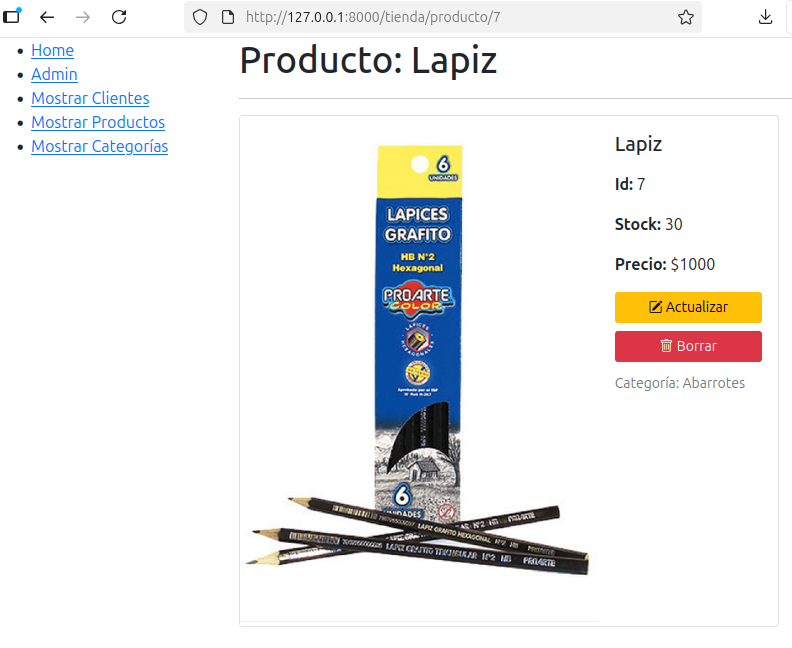
http://127.0.0.1:8000/tienda/productos/7/update%3E/Figura 5: Formulario para actualizar producto 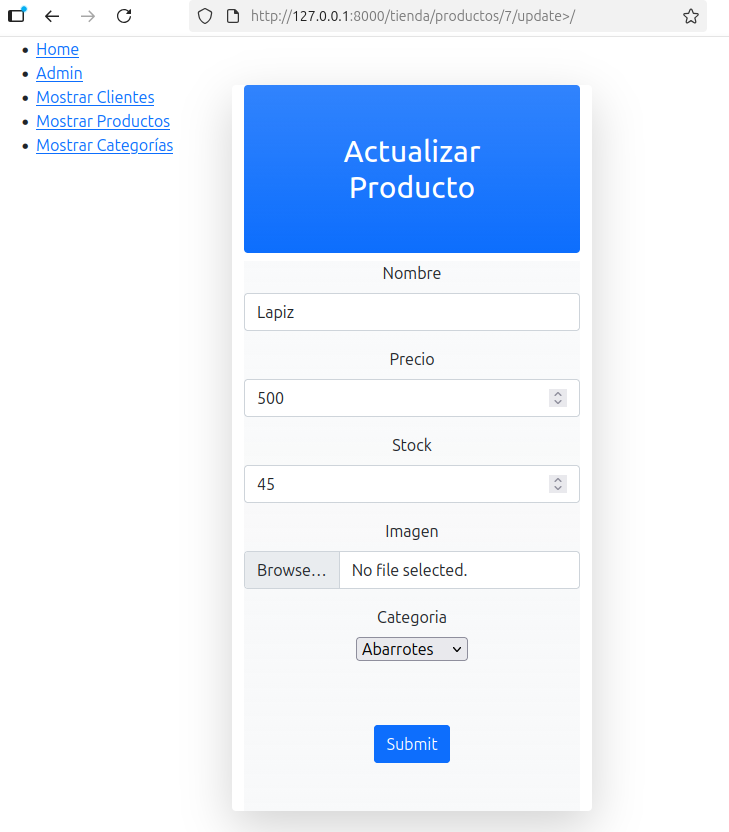
Figura 6: Producto actualizado con nuevo precio y stock 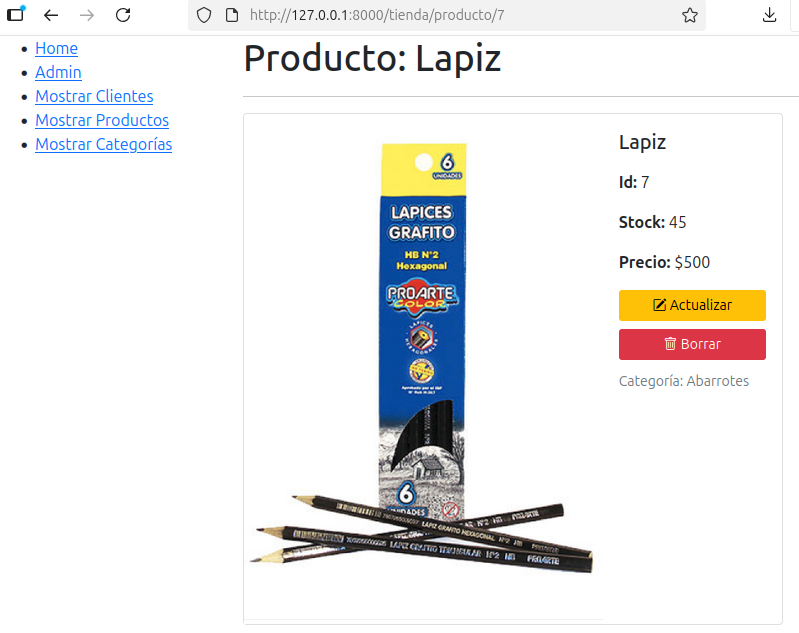
# Borrar producto
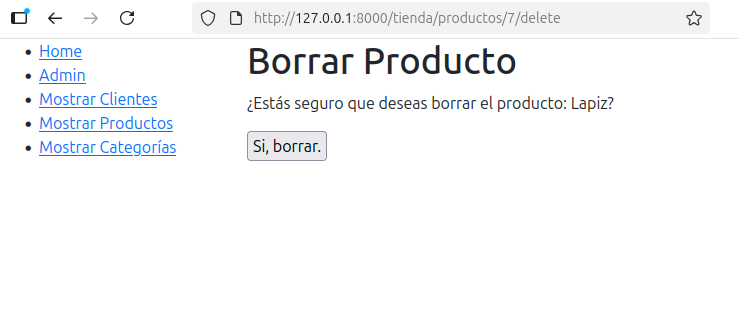
http://127.0.0.1:8000/tienda/productos/7/delete
Figura 7: Opción 'Borrar producto'