Evaluación 01
Material: evaluacion01.pdfpdf
Actividad en Cisco Packet Tracer
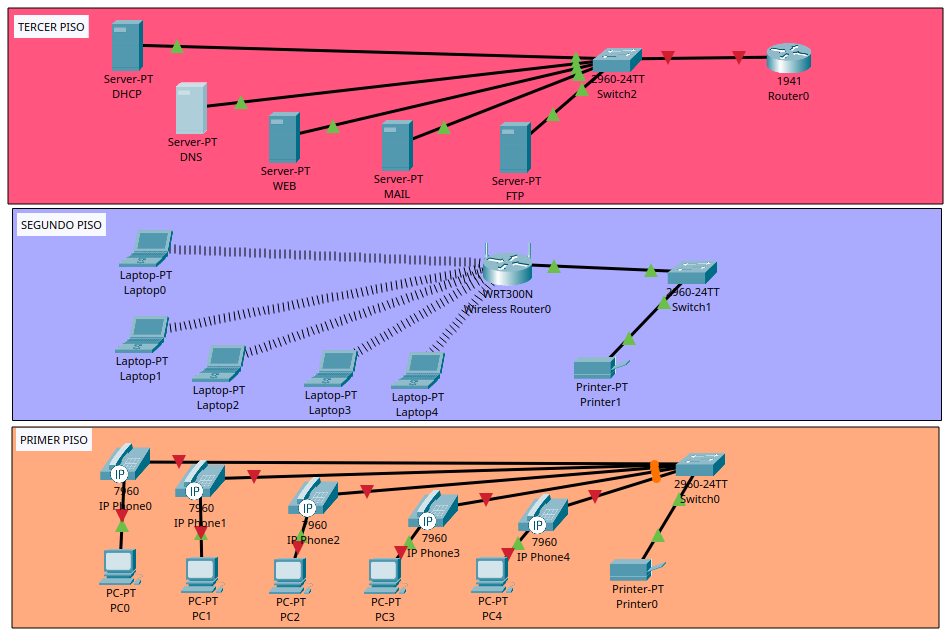
- Dibuje de manera simple y ordenada un edificio de 3 pisos, puede ser mediante 3 rectángulos de colores suaves para que se observe bien los dispositivos de red a implementar
Solución Pregunta 1
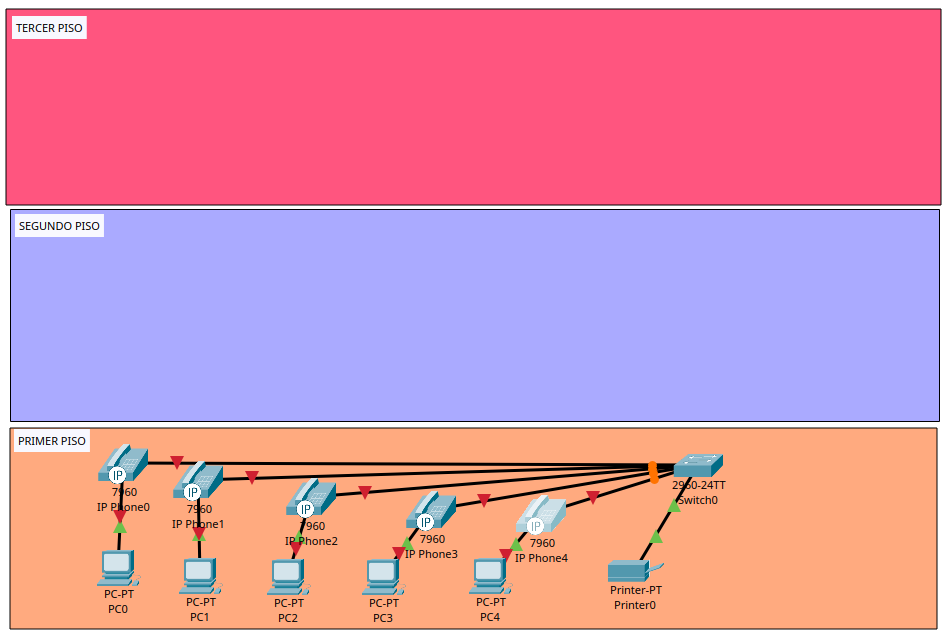
- En primer piso identifique, selecciones y conecte cada dispositivo indicado a continuación:
- 1 switch Cisco Cataliyst 2960
- 5 teléfonos IP conectados al switch y encendidos correctamente
- 5 PCs conectados a los teléfonos IP
- 1 impresora en red conectada al switch
Solución Pregunta 2
Ubicación dispositivos:
- Switch:
Network Devices>>Switches>>2960 - Teléfonos IP:
End Devices>>IP Phone - PCs:
End Devices>>PC - Impresora:
End Devices>>Printers - Cable directo:
Connections>>Copper Straight-Through
Los teléfonos IP se conectan al switch, y cada PC se conecta al puerto de PC de su teléfono IP correspondiente.
| Dispositivo A | Interfaz | Dispositivo B | Interfaz |
|---|---|---|---|
| IP Phone0 | FastEthernet0 | Switch0 | FastEthernet0/1 |
| IP Phone1 | FastEthernet0 | Switch0 | FastEthernet0/2 |
| IP Phone2 | FastEthernet0 | Switch0 | FastEthernet0/3 |
| IP Phone3 | FastEthernet0 | Switch0 | FastEthernet0/4 |
| IP Phone4 | FastEthernet0 | Switch0 | FastEthernet0/5 |
| PC0 | FastEthernet0 | IP Phone0 | FastEthernet0 (PC Port) |
| PC1 | FastEthernet0 | IP Phone1 | FastEthernet0 (PC Port) |
| PC2 | FastEthernet0 | IP Phone2 | FastEthernet0 (PC Port) |
| PC3 | FastEthernet0 | IP Phone3 | FastEthernet0 (PC Port) |
| PC4 | FastEthernet0 | IP Phone4 | FastEthernet0 (PC Port) |
| Printer0 | FastEthernet0 | Switch0 | FastEthernet0/6 |
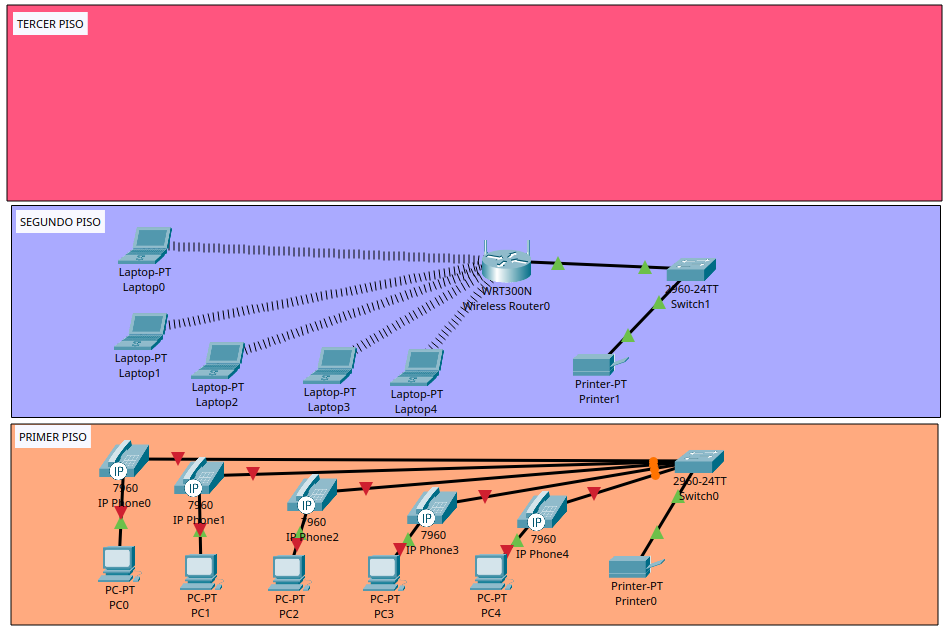
- En segundo piso identifique, seleccione y conecte cada dispositivo indicado a continuación:
- 1 switch Cisco Cataliyst 2960
- 1 router inalámbrico WRT300N conectado al switch
- 5 laptops conectados al router inalámbricamente
- 1 impresora en red conectada al switch
Solución Pregunta 3
Ubicación dispositivos:
- Switch:
Network Devices>>Switches>>2960 - Router inalámbrico:
Network Devices>>Wireless Devices>>WRT300N - Laptops:
End Devices>>Laptop - Impresora:
End Devices>>Printers - Cable directo:
Connections>>Copper Straight-Through
El WRT300N se conecta al switch con cable directo. Las laptops se conectan al WRT300N de forma inalámbrica. Para habilitar la conexión inalámbrica en cada laptop en Packet Tracer:
- Ir a
Laptop>>Physical>> apagar el equipo >> reemplazar tarjetaFastEthernetporWPC300N>> encender el equipo
| Dispositivo A | Interfaz | Dispositivo B | Interfaz |
|---|---|---|---|
| WRT300N | Internet (Puerto WAN) | Switch1 | FastEthernet0/1 |
| Printer1 | FastEthernet0 | Switch1 | FastEthernet0/2 |
| Laptop0 | Wireless | WRT300N | Wireless |
| Laptop1 | Wireless | WRT300N | Wireless |
| Laptop2 | Wireless | WRT300N | Wireless |
| Laptop3 | Wireless | WRT300N | Wireless |
| Laptop4 | Wireless | WRT300N | Wireless |
- En tercer piso identifique, seleccione y conecte cada dispositivo indicado a continuación:
- 1 switch Cisco 2960
- 1 router Cisco 1941, conecte G0/0 del ROUTER a la G0/1 del switch
- 5 servidores etiquetados como DHCP, DNS, WEB, MAIL, FTP y conectados al switch
Solución Pregunta 4
Ubicación dispositivos:
- Switch:
Network Devices>>Switches>>2960 - Router:
Network Devices>>Routers>>1941 - Servidores:
End Devices>>Server - Cable directo:
Connections>>Copper Straight-Through
| Dispositivo A | Interfaz | Dispositivo B | Interfaz |
|---|---|---|---|
| Router0 | GigabitEthernet0/0 | Switch2 | GigabitEthernet0/1 |
| Server-DHCP | FastEthernet0 | Switch2 | FastEthernet0/1 |
| Server-DNS | FastEthernet0 | Switch2 | FastEthernet0/2 |
| Server-WEB | FastEthernet0 | Switch2 | FastEthernet0/3 |
| Server-MAIL | FastEthernet0 | Switch2 | FastEthernet0/4 |
| Server-FTP | FastEthernet0 | Switch2 | FastEthernet0/5 |
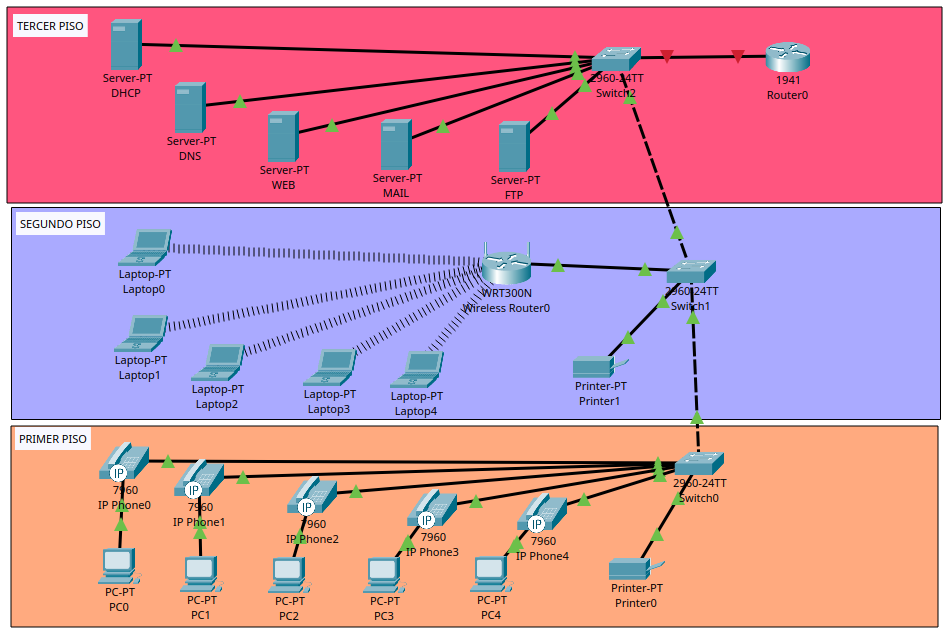
- El switch de un piso debe estar conectado con el switch del siguiente piso
Solución Pregunta 5
Ubicación dispositivo:
- Cable cruzado:
Connections>>Copper Cross-Over
| Dispositivo A | Interfaz | Dispositivo B | Interfaz |
|---|---|---|---|
| Switch0 | GigabitEthernet0/1 | Switch1 | GigabitEthernet0/2 |
| Switch1 | GigabitEthernet0/1 | Switch2 | GigabitEthernet0/2 |
- De acuerdo con TCP/IP, configure dirección IP, máscara de subred y Gateway a cada PC y servidor, Segmento de IP 192.168.X.Y con máscara /24 = 255.255.255.0, donde:
- X = Número de lista, que le indicará su docente
- Y = Cualquier número entre el 5 y 254
Solución Pregunta 6
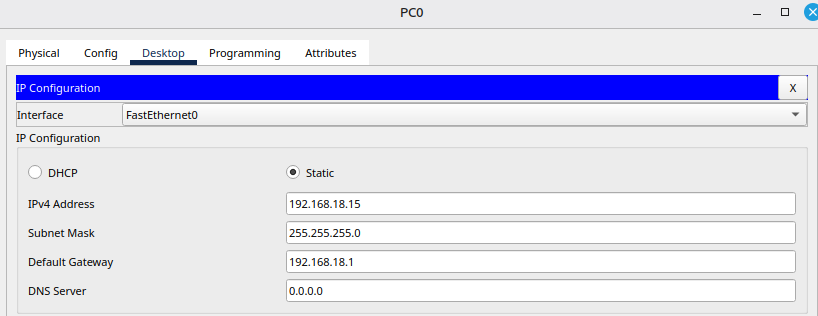
Configuración para PC0
- Se utiliza X=18, Y=15
- Ir a:
PC0>>Desktop>>IP Configuration - IP = 192.168.18.15
- Máscara /24 = 255.255.255.0
- Gateway = 192.168.18.1
Se realiza la misma configuración para los PCs y servidores restantes:
| Dispositivo | IPv4 Address | Subnet Mask | Default Gateway |
|---|---|---|---|
| PC0 | 192.168.18.15 | 255.255.255.0 | 192.168.18.1 |
| PC1 | 192.168.18.16 | 255.255.255.0 | 192.168.18.1 |
| PC2 | 192.168.18.17 | 255.255.255.0 | 192.168.18.1 |
| PC3 | 192.168.18.18 | 255.255.255.0 | 192.168.18.1 |
| PC4 | 192.168.18.19 | 255.255.255.0 | 192.168.18.1 |
| Dispositivo | IPv4 Address | Subnet Mask | Default Gateway |
|---|---|---|---|
| Server-DHCP | 192.168.18.20 | 255.255.255.0 | 192.168.18.1 |
| Server-DNS | 192.168.18.21 | 255.255.255.0 | 192.168.18.1 |
| Server-WEB | 192.168.18.22 | 255.255.255.0 | 192.168.18.1 |
| Server-MAIL | 192.168.18.23 | 255.255.255.0 | 192.168.18.1 |
| Server-FTP | 192.168.18.24 | 255.255.255.0 | 192.168.18.1 |
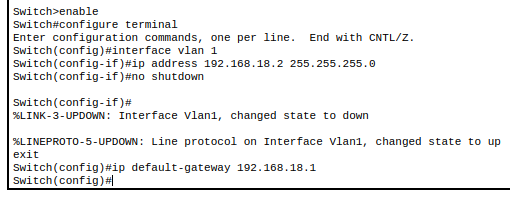
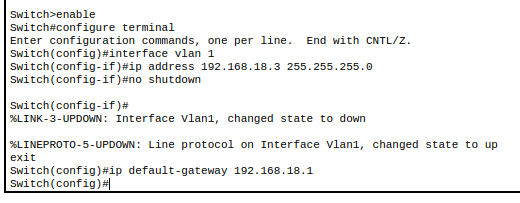
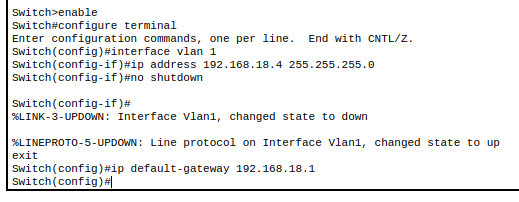
- Configuraciones IP en cada switch respectivamente:
- Switch0 = VLAN1 192.168.X.2
- Switch1 = VLAN1 192.168.X.3
- Switch2 = VLAN1 192.168.X.4
- Máscara = 255.255.255.0
- Default Gateway = 192.168.X.1
Solución Pregunta 7
Configuración para Switch0 (primer piso)
- Ir a:
Switch0>>CLI
Configuración para Switch1 (segundo piso)
- Ir a:
Switch1>>CLI
Configuración para Switch2 (tercer piso)
- Ir a:
Switch2>>CLI
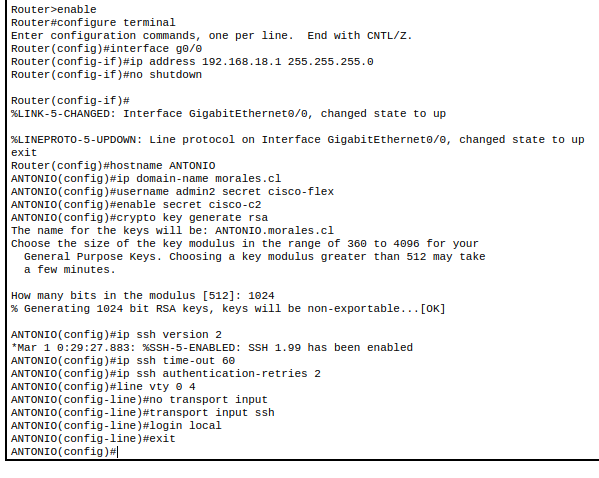
- Configuraciones básicas y de seguridad SSH en el router del tercer piso:
- G0/0 IP = 192.168.X.1 con máscara /24 = 255.255.255.0
- Asigne su propio nombre (en Mayúscula) como nombre al router. Ejemplo: JUAN
- Asigne su propio apellido.cl como nombre de dominio para SSH. Ejemplo: perez.cl
- Crear usuario con nombre: admin2 contraseña cifrada: cisco-flex
- Contraseña cifrada para modo privilegiado: cisco-c2
- Configurar clave RSA con largo de la clave 1024 bits
- Habilite versión 2 de SSH
- Tiempo máximo de inactividad 60 seg
- Intentos de autenticación: 2
- Habilite ssh en líneas vty
- Al conectarse por SSH debe solicitar usuario y contraseña
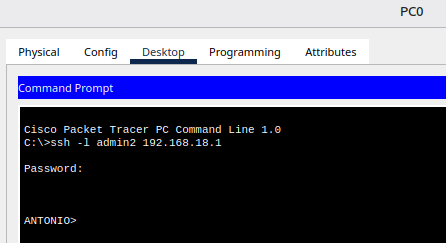
- Desde cualquier PC del primer piso, en Command Prompt, ejecute comando:
ssh -l admin2 192.168.X.1 - Ingrese la contraseña de admin2, debe aparecer el nombre del router
Solución Pregunta 8
Configuración para Router0 (tercer piso)
- Ir a:
Router0>>CLI
Se elige PC0 para la ejecución del comando solicitado