Ejercicio 02
Material
Actividad en Cisco Packet Tracer
La empresa Redes2026 ubicada en Avenida Portales 21549 se encuentra en fase de planificación de su infraestructura corporativa y le ha solicitado a usted que especifique detalladamente la arquitectura de reda a implementar, considerando los siguientes requerimientos:
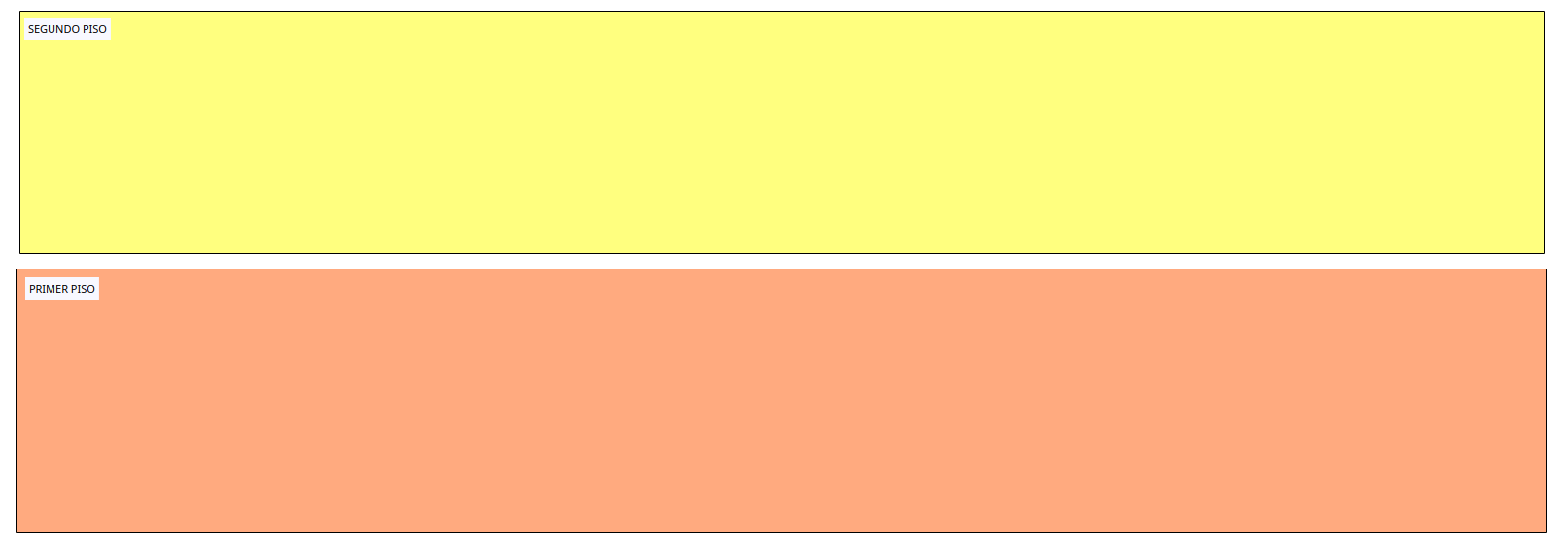
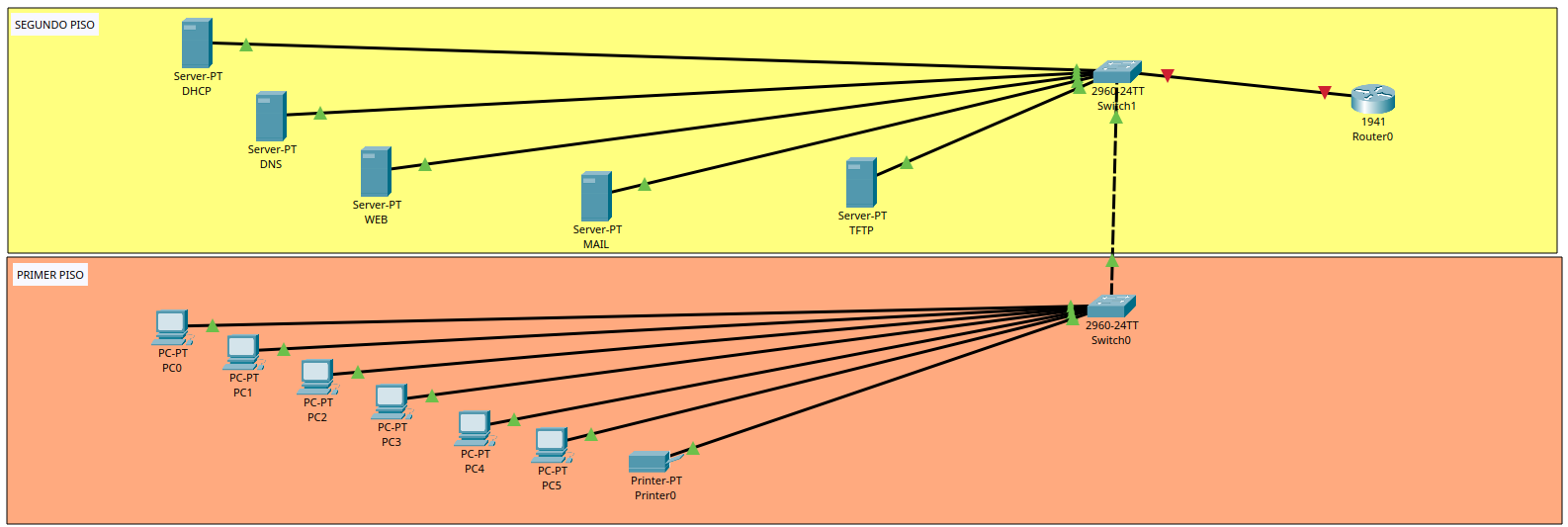
- Dibuje de manera simple y ordenada un edificio de 2 pisos, puede ser 2 rectángulos. (colores suaves)
Solución Pregunta 1
- Ir al ícono “Draw Rectangle”. De manera alternativa, se puede presionar la tecla
R - Ir al ícono “Place Note”. De manera alternativa, se puede presionar la tecla
N
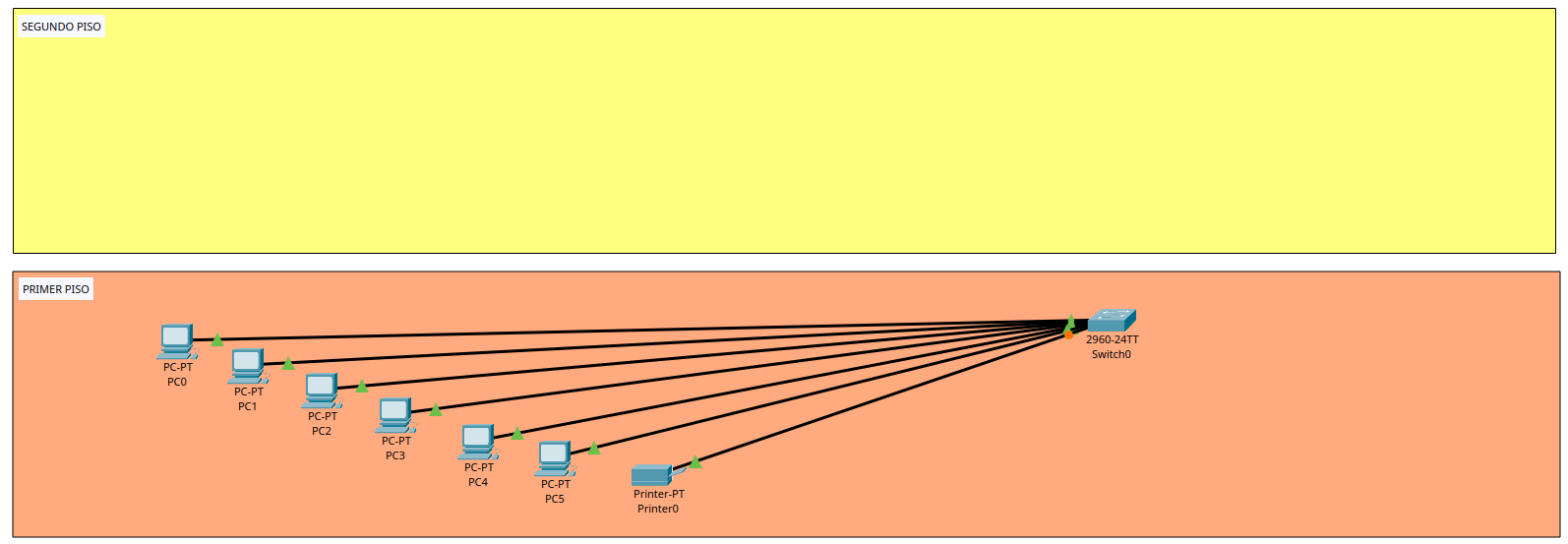
- En primer piso incluya los siguientes dispositivos:
- 1 switch Cisco Catalyst 2960
- 6 PCs conectados con cable directo al switch
- 1 impresora en red conectada al switch con cable directo
Solución Pregunta 2
Ubicación dispositivos:
- Switch:
Network Devices>>Switches>>2960 - PCs:
End Devices>>PC - Impresora:
End Devices>>Printers - Cable directo:
Connections>>Copper Straight-Through
| Dispositivo A | Interfaz | Dispositivo B | Interfaz |
|---|---|---|---|
| PC0 | FastEthernet0 | Switch0 | FastEthernet0/1 |
| PC1 | FastEthernet0 | Switch0 | FastEthernet0/2 |
| PC2 | FastEthernet0 | Switch0 | FastEthernet0/3 |
| PC3 | FastEthernet0 | Switch0 | FastEthernet0/4 |
| PC4 | FastEthernet0 | Switch0 | FastEthernet0/5 |
| Printer0 | FastEthernet0 | Switch0 | FastEthernet0/6 |
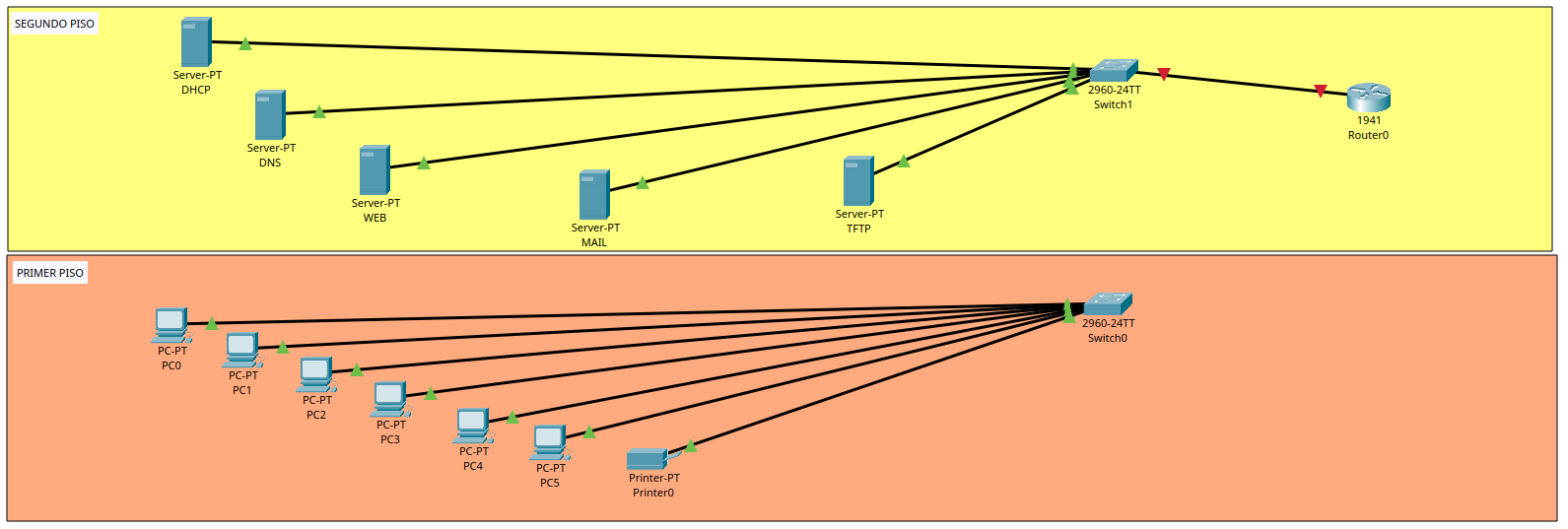
- En el segundo piso incluya los siguientes dispositivos:
- 1 switch Cisco 2960
- 1 router Cisco 1941, con interfaz G0/0 conectado a la g0/1 del switch Cable directo
- 5 servidores etiquetados como DHCP, DNS, WEB, MAIL, TFTP conectados al switch
Solución Pregunta 3
Ubicación dispositivos:
- Switch:
Network Devices>>Switches>>2960 - Router:
Network Devices>>Routers>>1941 - Servidores:
End Devices>>Server - Cable directo:
Connections>>Copper Straight-Through
| Dispositivo A | Interfaz | Dispositivo B | Interfaz |
|---|---|---|---|
| Router0 | GigabitEthernet0/0 | Switch1 | GigabitEthernet0/1 |
| Server-DHCP | FastEthernet0 | Switch1 | FastEthernet0/1 |
| Server-DNS | FastEthernet0 | Switch1 | FastEthernet0/2 |
| Server-WEB | FastEthernet0 | Switch1 | FastEthernet0/3 |
| Server-MAIL | FastEthernet0 | Switch1 | FastEthernet0/4 |
| Server-TFTP | FastEthernet0 | Switch1 | FastEthernet0/5 |
- El switch de un piso debe estar conectado con cable cruzado al switch del siguiente piso
Solución Pregunta 4
Ubicación dispositivo:
- Cable cruzado:
Connections>>Copper Cross-Over
| Dispositivo A | Interfaz | Dispositivo B | Interfaz |
|---|---|---|---|
| Switch0 | GigabitEthernet0/1 | Switch1 | GigabitEthernet0/2 |
- Configure dirección IP, máscara de red y Gateway a cada PC:
- IP = 172.20.X.Y
- Máscara /24 = 255.255.255.0
- Gateway = 172.20.X.1
X = número de subred entregado por docente, Y = Número entre 3 y 254
Solución Pregunta 5
Configuración para PC0
- Se utiliza X=30, Y=3
- Ir a:
PC0>>Desktop>>IP Configuration - IP = 172.20.30.3
- Máscara /24 = 255.255.255.0
- Gateway = 172.20.30.1
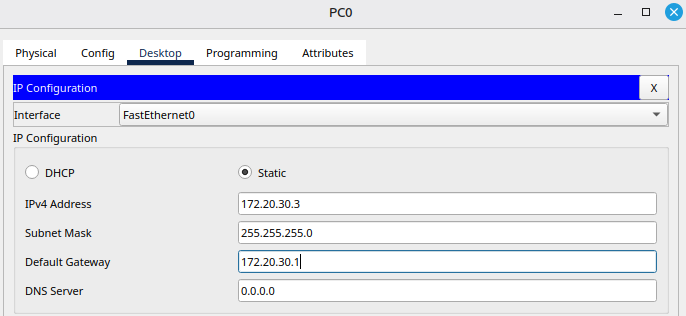
Se realiza la misma configuración para los PCs restantes:
| Dispositivo | IPv4 Address | Subnet Mask | Default Gateway |
|---|---|---|---|
| PC0 | 172.20.30.3 | 255.255.255.0 | 172.20.30.1 |
| PC1 | 172.20.30.4 | 255.255.255.0 | 172.20.30.1 |
| PC2 | 172.20.30.5 | 255.255.255.0 | 172.20.30.1 |
| PC3 | 172.20.30.6 | 255.255.255.0 | 172.20.30.1 |
| PC4 | 172.20.30.7 | 255.255.255.0 | 172.20.30.1 |
| PC5 | 172.20.30.8 | 255.255.255.0 | 172.20.30.1 |
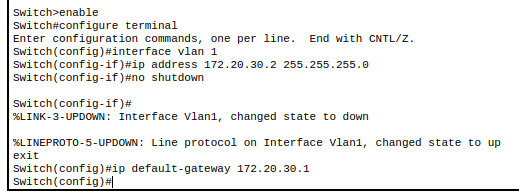
- En el switch:
- VLAN = 172.20.X.2/24
- Máscara /24 = 255.255.255.0
- Default Gateway = 172.20.X.1
Solución Pregunta 6
Configuración para Switch0 (en el primer piso)
- Ir a:
Switch0>>CLI - Escribir las siguientes instrucciones:
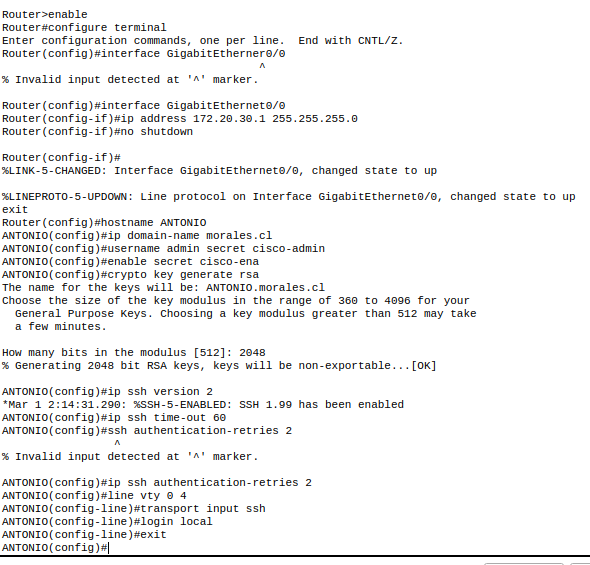
- En el router:
- GO/0 IP 172.20.x.1/24
- Asigne su propio nombre (en Mayúsculas) como nombre al router. Ejemplo: JUAN
- Asigne su propio apellido.cl como nombre de dominio para SSH. Ejemplo: perez.cl
- Crear usuario con nombre: admin contraseña cifrada: cisco-admin
- Contraseña cifrada para modo privilegiado: cisco-ena
- Configurar clave RSA con largo de la clave 2048 bits
- Habilite versión 2 de SSH
- Tiempo máximo de inactividad 60 seg
- Intentos de autenticación: 2
- Habilite ssh en líneas vty
- Al conectarse por SSH debe solicitar usuario y contraseña
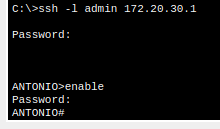
- Desde cualquier PC del primer piso, en Command Prompt, ejecute el comando
ssh -l admin 172.20.X.1 - Ingrese la contraseña de admin, debe aparecer el nombre del router
Solución Pregunta 7
Configuración para Router0 (en el segundo piso)
- Ir a:
Router0>>CLI - Escribir las siguientes instrucciones:
Se elige PC3 para la ejecución del comando solicitado