Ejercicio 03
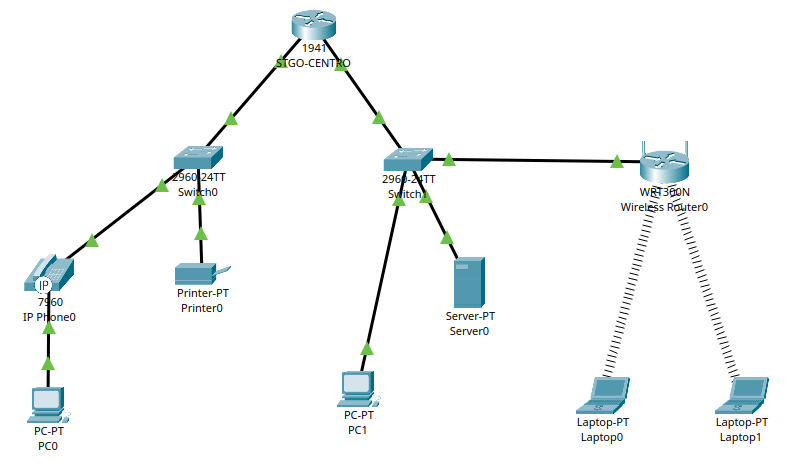
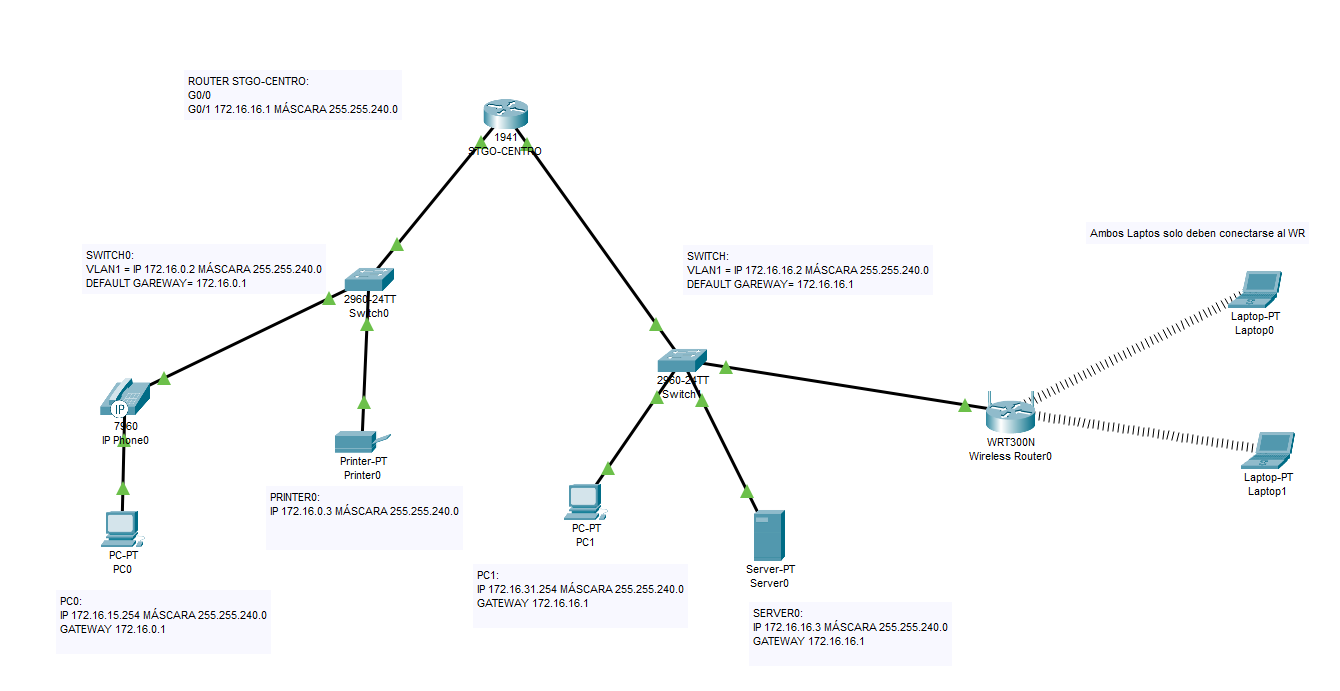
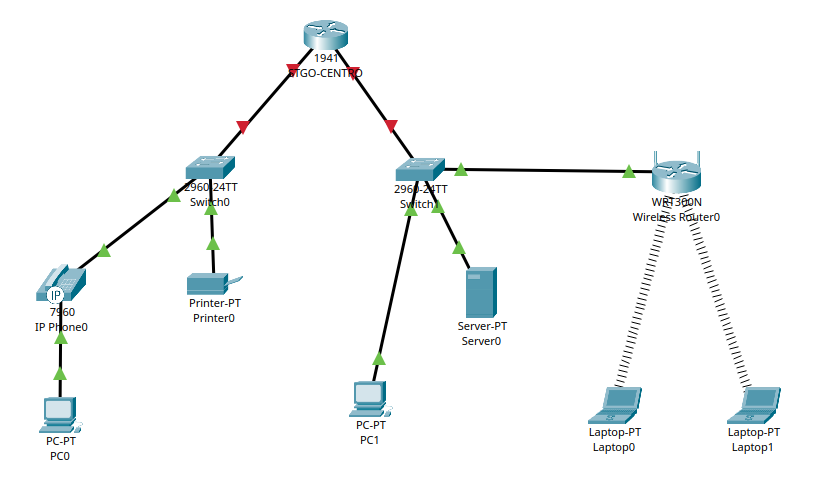
Armar la siguiente red en Cisco Packet Tracer:
Solución
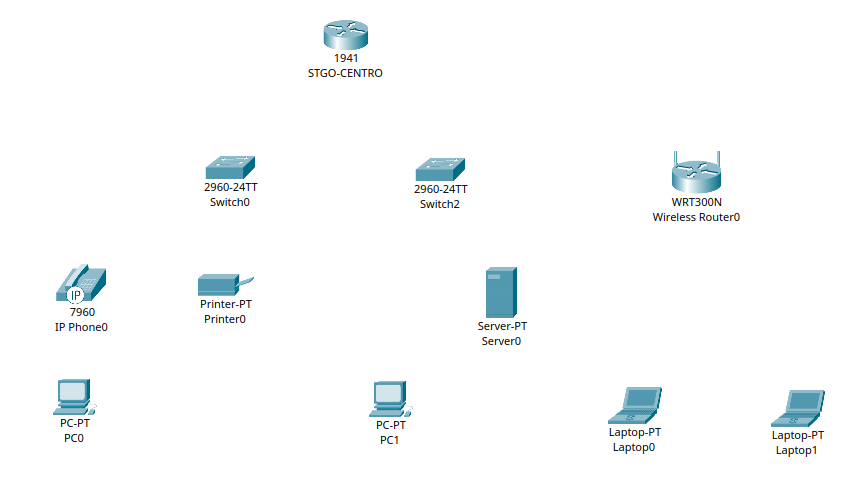
Paso 1: Agregar dispositivos
| Dispositivo | Modelo | Ubicación en Packet Tracer |
|---|---|---|
| Router STGO-CENTRO | Cisco 1941 | Network Devices >> Routers >> 1941 |
| Switch0 | Cisco 2960-24TT | Network Devices >> Switches >> 2960 |
| Switch1 | Cisco 2960-24TT | Network Devices >> Switches >> 2960 |
| PC0 | PC-PT | End Devices >> PC |
| PC1 | PC-PT | End Devices >> PC |
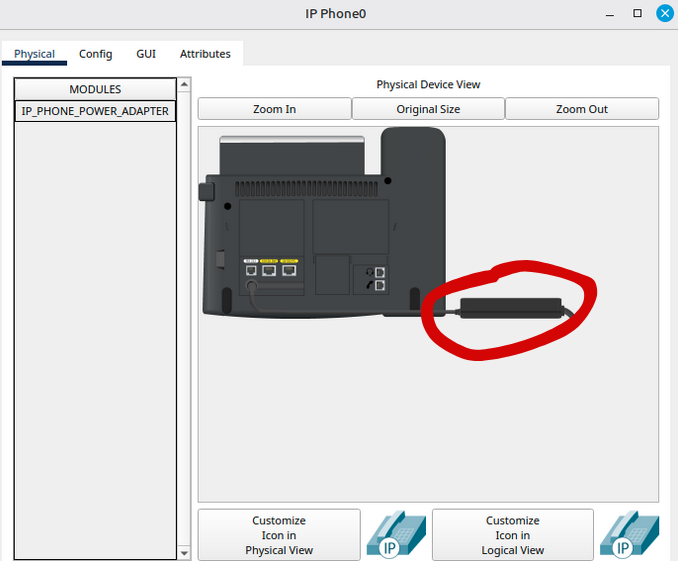
| IP Phone0 | IP 7960 | End Devices >> IP Phone |
| Printer0 | Printer-PT | End Devices >> Printer |
| Server0 | Server-PT | End Devices >> Server |
| Wireless Router0 | WRT300N | Network Devices >> Wireless Devices >> WRT300N |
| Laptop0 | Laptop-PT | End Devices >> Laptop |
| Laptop1 | Laptop-PT | End Devices >> Laptop |
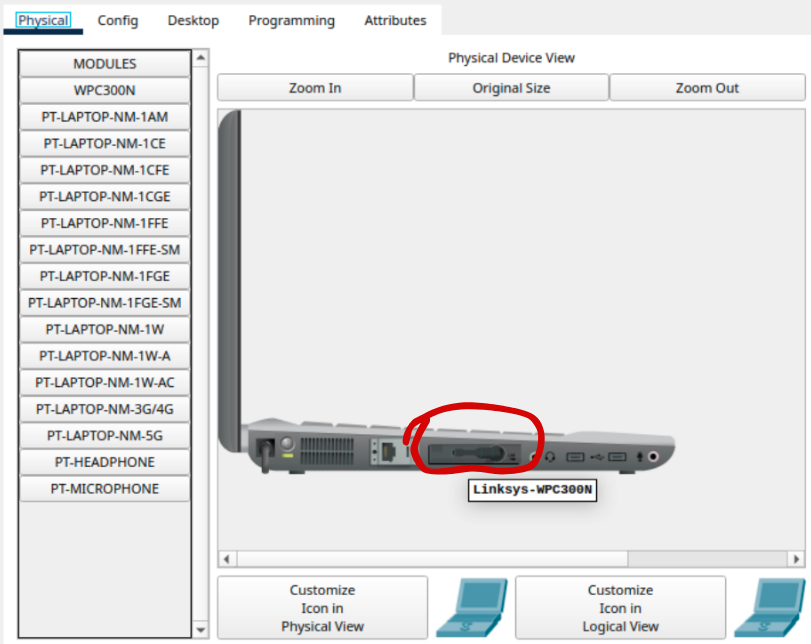
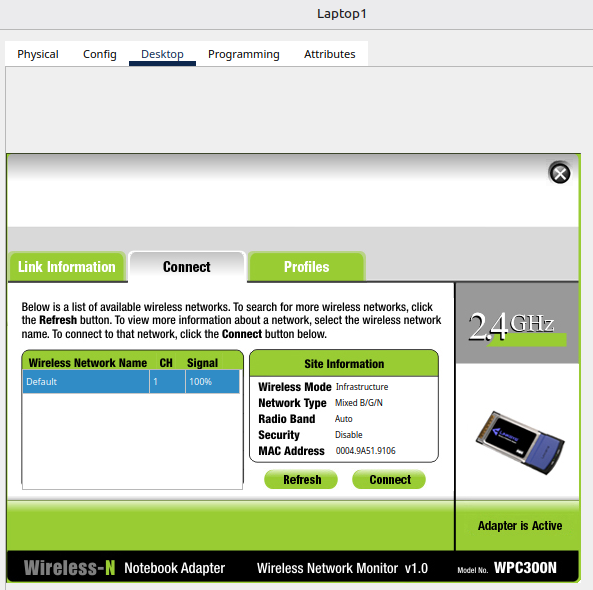
Paso 2: Instalar módulo inalámbrico y conectar Laptops al WiFi
Repetir en cada laptop:
- Click en laptop >> pestaña
Physical - Apagar el laptop (botón de encendido)
- Retirar el módulo
PT-LAPTOP-NM-1Wfuera del slot - Arrastrar el módulo
WPC300Nal slot vacío - Encender el laptop
- Ir a pestaña
Desktop>>Connect
Paso 3: Conectar dispositivos
| Dispositivo A | Interfaz | Dispositivo B | Interfaz | Cable |
|---|---|---|---|---|
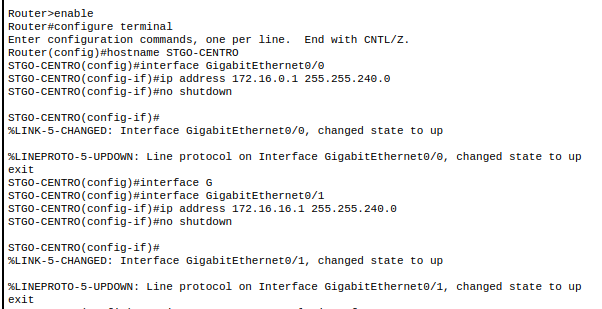
| STGO-CENTRO | GigabitEthernet0/0 | Switch0 | GigabitEthernet0/1 | Directo |
| STGO-CENTRO | GigabitEthernet0/1 | Switch1 | GigabitEthernet0/1 | Directo |
| Switch0 | FastEthernet0/1 | IP Phone0 | Switch | Directo |
| Switch0 | FastEthernet0/2 | Printer0 | FastEthernet0 | Directo |
| IP Phone0 | PC | PC0 | FastEthernet0 | Directo |
| Switch1 | FastEthernet0/1 | PC1 | FastEthernet0 | Directo |
| Switch1 | FastEthernet0/2 | Server0 | FastEthernet0 | Directo |
| Switch1 | FastEthernet0/3 | Wireless Router0 | Internet | Directo |
| Laptop0 | WiFi | Wireless Router0 | WiFi | Inalámbrico |
| Laptop1 | WiFi | Wireless Router0 | WiFi | Inalámbrico |
Paso 4: Configurar IPs de dispositivos finales
| Dispositivo | IPv4 Address | Subnet Mask | Default Gateway |
|---|---|---|---|
| PC0 | 172.16.15.254 | 255.255.240.0 | 172.16.0.1 |
| Printer0 | 172.16.0.3 | 255.255.240.0 | 172.16.0.1 |
| PC1 | 172.16.31.254 | 255.255.240.0 | 172.16.16.1 |
| Server0 | 172.16.16.3 | 255.255.240.0 | 172.16.16.1 |
| Wireless Router0 | 172.16.16.4 | 255.255.240.0 | 172.16.16.1 |
| Laptop0 | DHCP | — | — |
| Laptop1 | DHCP | — | — |
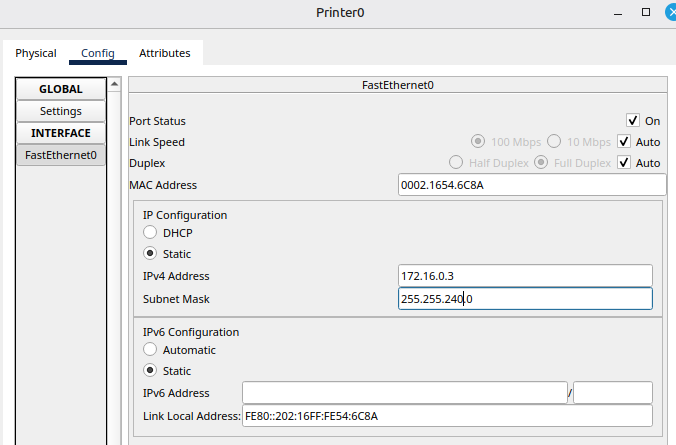
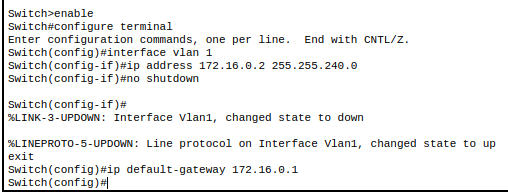
Paso 5: Configurar Switch0
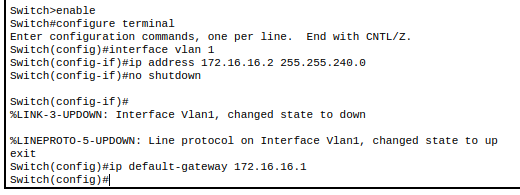
Paso 6: Configurar Switch1
Paso 7: Configurar Router STGO-CENTRO