Ejercicio 04
Material
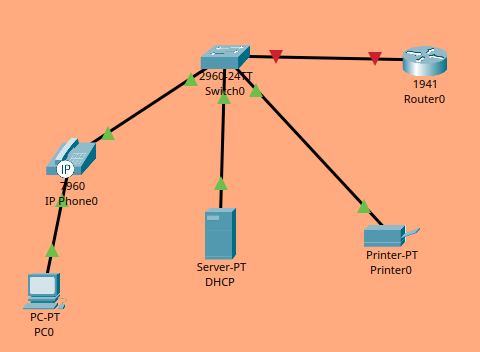
- Identifique, seleccione y conecte cada dispositivo indicado a continuación:
- Dibuje un área cuadrada o rectangular de color suave para insertar allí los siguientes dispositivos de red en el lugar que usted estime más ordenado
- 1 switch Cisco 2960
- 1 router Cisco 1941, conecte G0/0 del ROUTER a la G0/1 del switch
- 1 servidor etiquetado como DHCP y conectado a la interfaz g0/2 del switch
- 1 teléfono IP conectado a interfaz f0/1 del switch, enciéndalo
- 1 computador conectado al teléfono IP
- 1 impresora de red conectada a interfaz f0/10 del switch
Solución Pregunta 1
| Dispositivo | Modelo | Ubicación en Packet Tracer |
|---|---|---|
| Router0 | Cisco 1941 | Network Devices >> Routers >> 1941 |
| Switch0 | Cisco 2960 | Network Devices >> Switches >> 2960 |
| Server-DHCP | Server-PT | End Devices >> Server |
| IP Phone0 | IP 7960 | End Devices >> IP Phone |
| PC0 | PC-PT | End Devices >> PC |
| Printer0 | Printer-PT | End Devices >> Printer |
| Dispositivo A | Interfaz | Dispositivo B | Interfaz | Cable |
|---|---|---|---|---|
| Router0 | GigabitEthernet0/0 | Switch0 | GigabitEthernet0/1 | Directo |
| Server-DHCP | FastEthernet0 | Switch0 | GigabitEthernet0/2 | Directo |
| IP Phone0 | Switch | Switch0 | FastEthernet0/1 | Directo |
| IP Phone0 | PC | PC0 | FastEthernet0 | Directo |
| Printer0 | FastEthernet0 | Switch0 | FastEthernet0/10 | Directo |
-
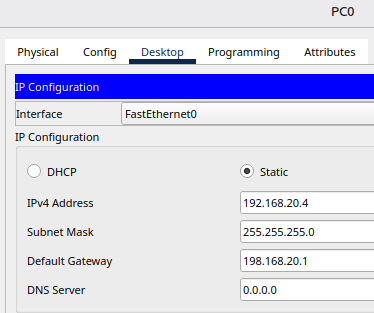
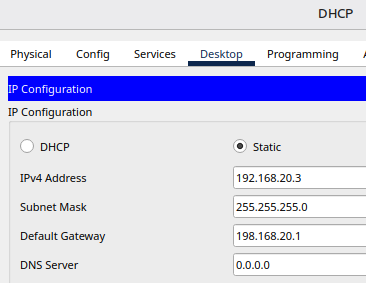
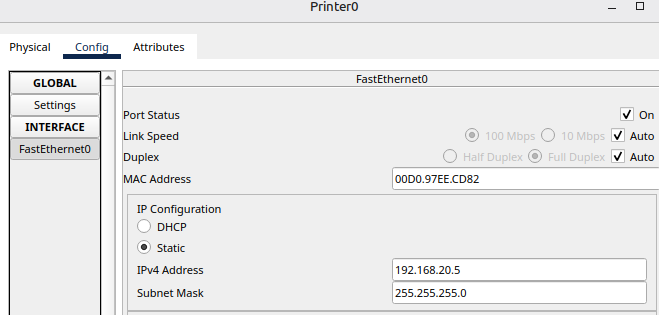
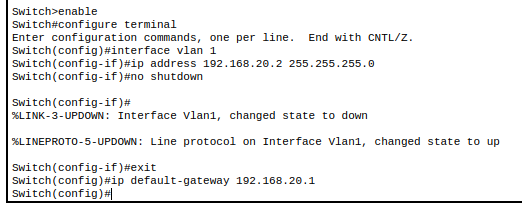
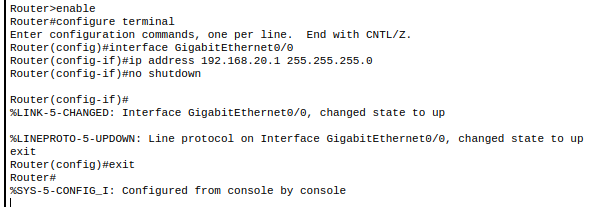
De acuerdo con TCP/IP, configure dirección IP, máscara de subred y Gateway a cada dispositivo según corresponda:
Tabla: Configuración IP Dispositivo Interfaz IPv4 Address Subnet Mask Default Gateway Router0 GigabitEthernet0/0 192.168.X.1 255.255.255.0 — Switch0 VLAN1 192.168.X.2 255.255.255.0 192.168.X.1 Server-DHCP FastEthernet0 192.168.X.3 255.255.255.0 192.168.X.1 PC0 FastEthernet0 192.168.X.4 255.255.255.0 192.168.X.1 Printer0 FastEthernet0 192.168.X.5 255.255.255.0 —
Solución Pregunta 2
Se utiliza X=20
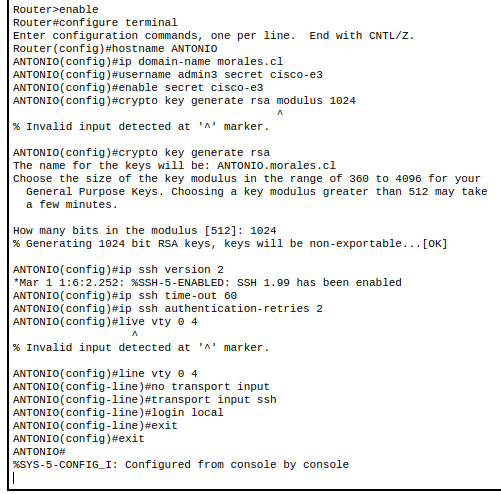
- Configuraciones básicas y de seguridad SSH en el router:
- Asigne su propio nombre (en Mayúscula) como nombre al router, ejemplo: JUAN
- Asigne su propio apellido.cl como nombre de dominio para SSH, ejemplo: perez.cl
- Crear usuario con nombre: admin3 contraseña cifrada: cisco-e3
- Contraseña cifrada para modo privilegiado: cisco-e3
- Configurar clave RSA con largo de la clave 1024 bits
- Habilite versión 2 de SSH
- Tiempo máximo de inactividad 60 seg
- Intentos de autenticación: 2
- Habilite ssh en líneas vty
- Al conectarse por SSH debe solicitar usuario y contraseña
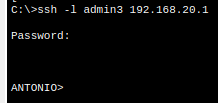
- Desde PC0, en Command Promtp, ejecute comando:
ssh - l admin3 192.168.X.1 - Ingrese la contraseña de admin3, debe aparecer el nombre del router.
Solución Pregunta 3