Ejercicio 01: VLSM

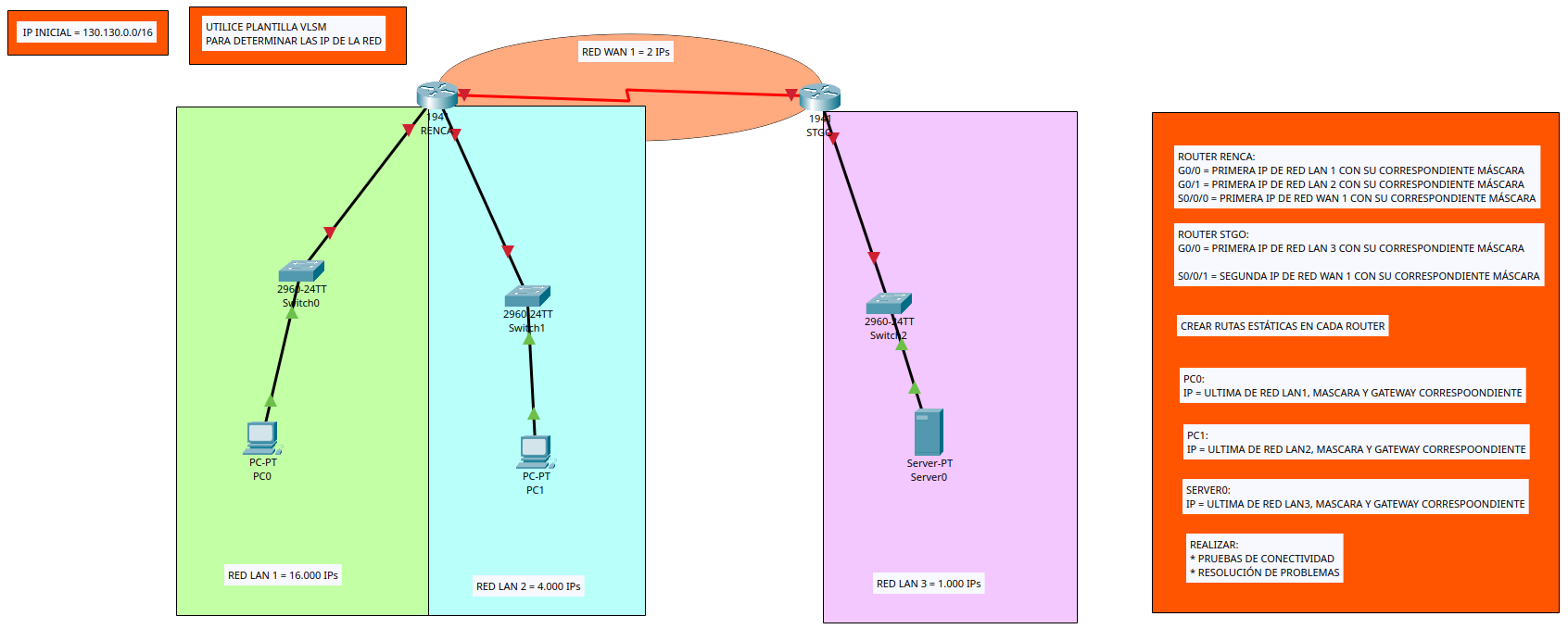
Figura 1: Topología de red
Topología de red

Utilice Plantilla VLSM para determinar las IPs de la Red

Solución Ejercicio 01 VLSM

Paso 1: IPs para la red LAN 1

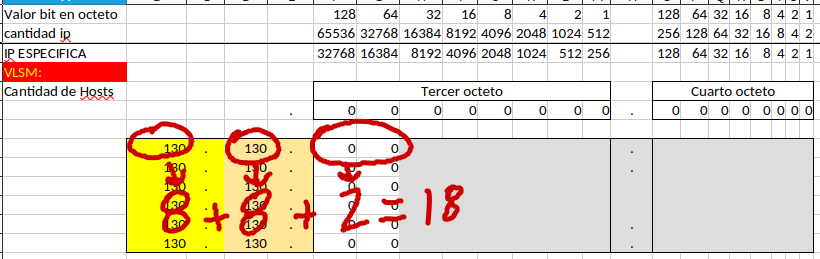
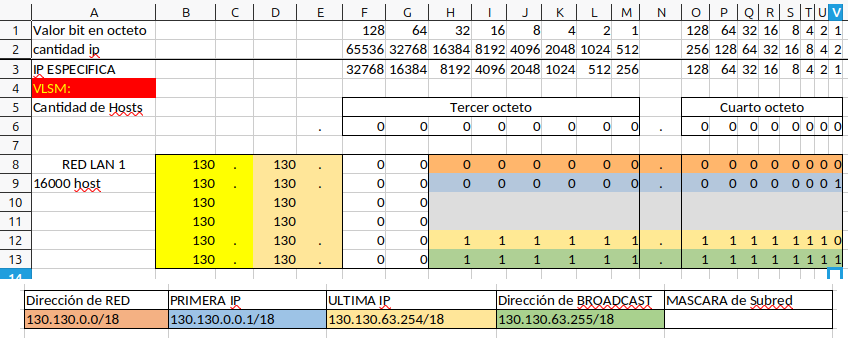
a. Bits para hosts y máscara
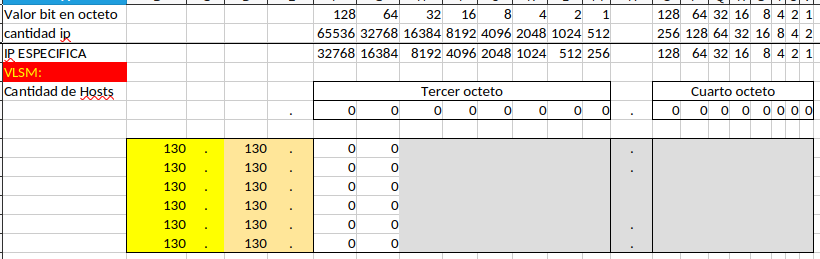
Figura 2: Bits para host (color gris)
Bits para host (color gris)
Figura 3: Bits para máscara
Bits para máscara

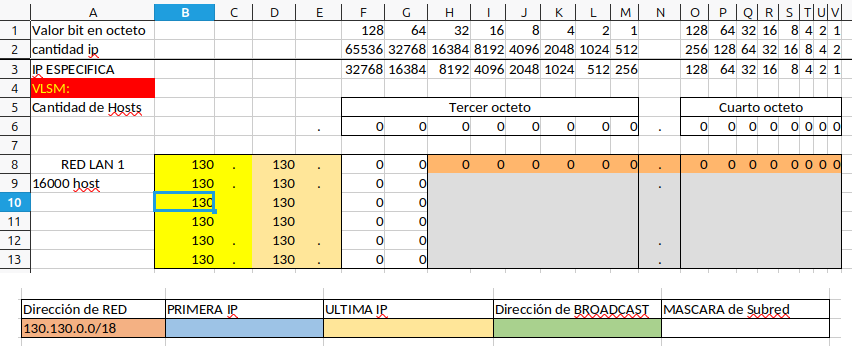
b. Dirección de red LAN 1

Figura 4: Dirección de red LAN 1 (color naranja)
Dirección de red LAN 1 (color naranja)

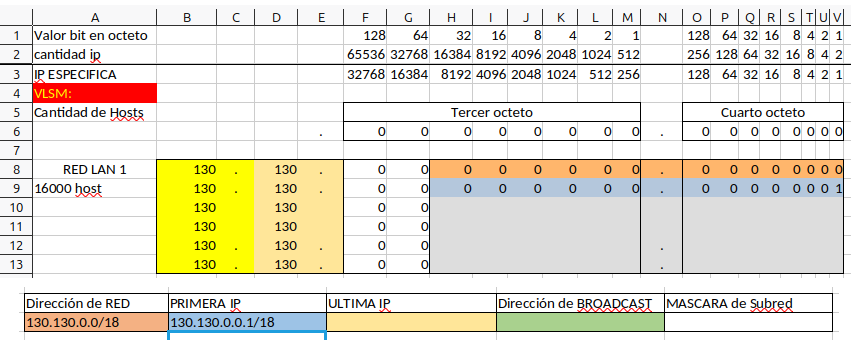
c. Primera Dirección IP

Figura 5: Primera dirección IP de host (color celeste)
Primera dirección IP de host (color celeste)

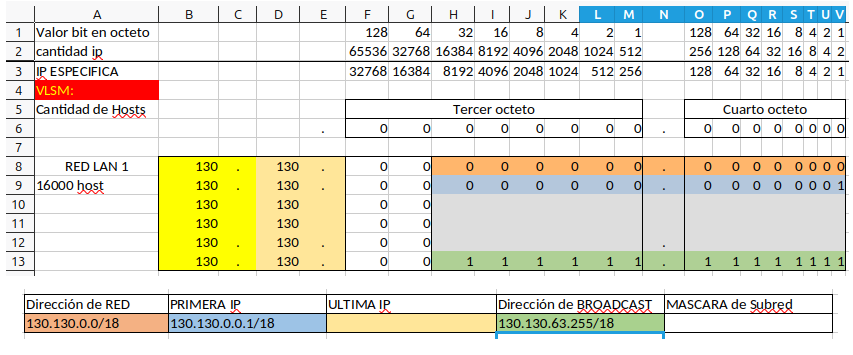
d. Dirección de Broadcast

Figura 6: Dirección Broadcast (color verde)
Dirección Broadcast (color verde)

e. Última dirección IP

Figura 7: Última dirección IP host (color amarrillo)
Última dirección IP de host (color amarillo)

f. Dirección de máscara

Tabla 1: Dirección máscara red LAN 1
dirección en binariodirección en decimal
11111111.11111111.11000000.0000000011111111.11111111.11000000.00000000255.255.192.0255.255.192.0
Figura 8: Dirección máscara red LAN 1
Dirección máscara de red LAN 1

Paso 2: IPs para red LAN 2

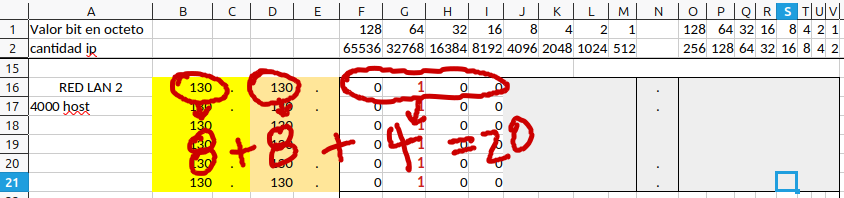
a. Bits para host y máscara
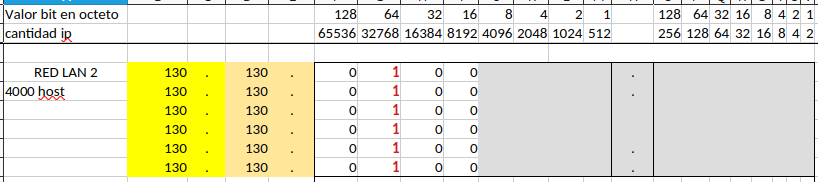
Figura 9: Bits para host (color gris)
Bits para host (color gris)
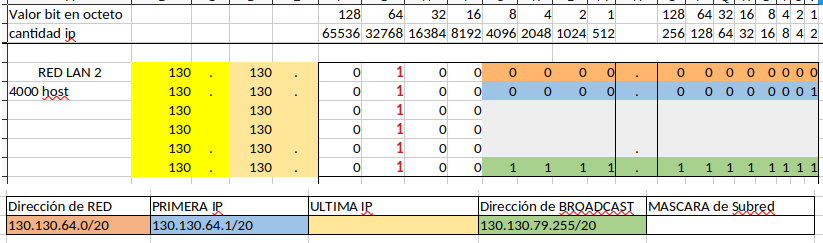
Figura 10: Bits para máscara
Bits para máscara

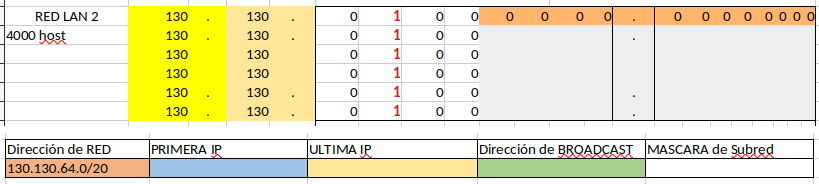
b. Dirección de red LAN 2

Figura 11: Dirección de red LAN 2 (color naranjo)
Dirección de red LAN 2(color naranjo)

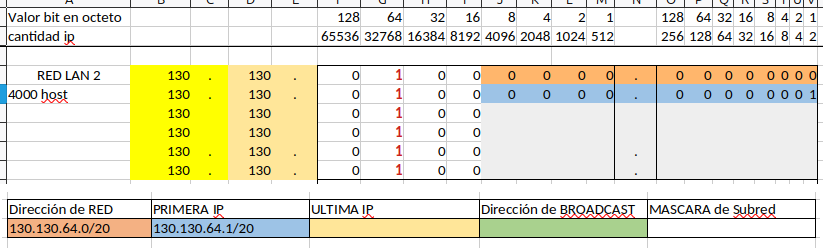
c. Primera Dirección IP

Figura 12: Primera dirección IP de host (color celeste)
Primera dirección IP de host (color celeste)

d. Dirección de Broadcast

Figura 13: Dirección Broadcast (color verde)
Dirección Broadcast (color verde)

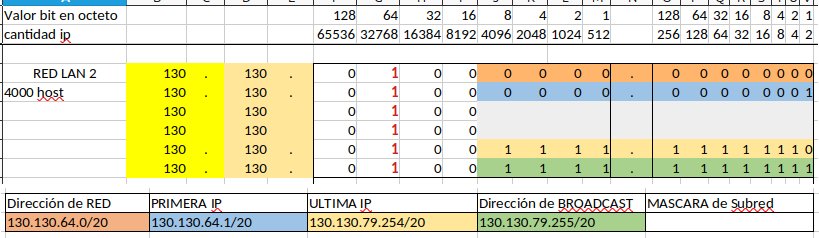
e. Última Dirección IP

Figura 14: Última dirección IP de host (color amarillo)
Última dirección IP de host (color amarillo)

f. Dirección Máscara

Tabla 2: Dirección máscara red LAN 2
dirección en binariodirección en decimal
11111111.11111111.11110000.0000000011111111.11111111.11110000.00000000255.255.240.0255.255.240.0
Figura 15: Máscara de red LAN 2
Máscara de red LAN 2

Paso 3: IPs para red LAN 3

a. Bits para el host
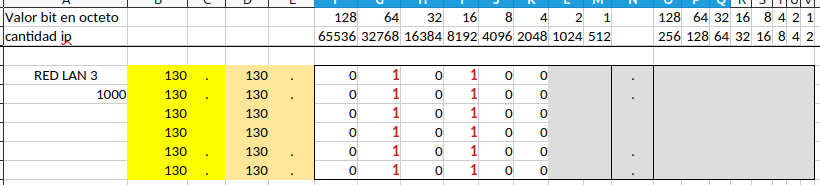
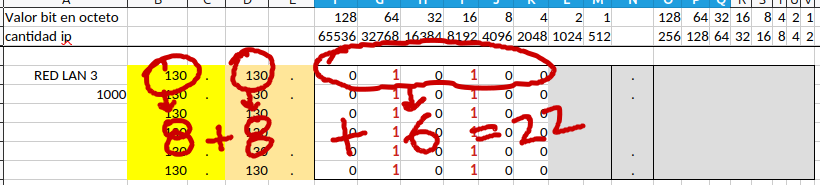
Figura 16: Bits para host (color gris)
Bits para host (color gris)
Figura 17: Bits para máscara
Bits para máscara

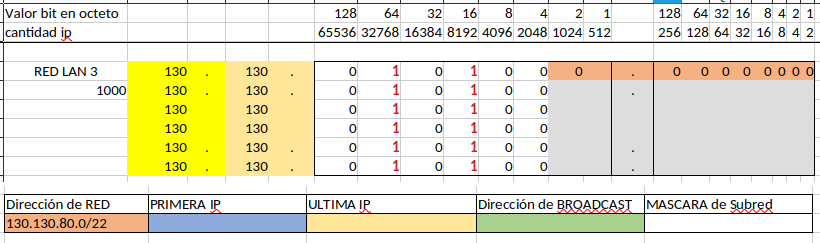
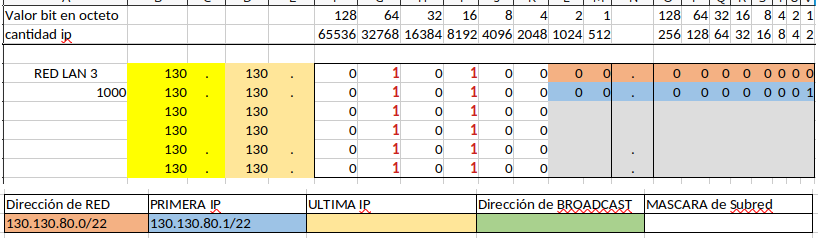
b. Dirección de red LAN 3

Figura 18: Dirección red LAN 3 (color naranjo)
Dirección red LAN 3 (color naranjo)

c. Primera Dirección IP

Figura 19: Primera dirección IP de host (color celeste)
Primera dirección IP de host (color celeste)

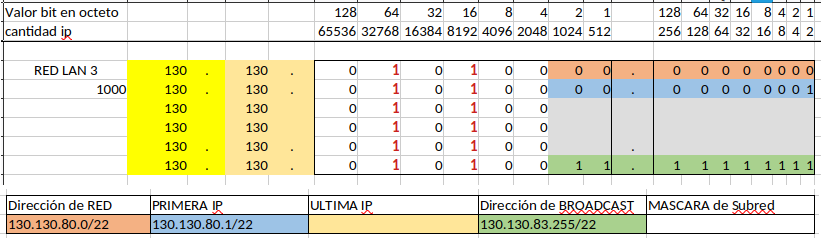
d. Dirección Broadcast

Figura 20: Dirección Broadcast (color verde)
Dirección Broadcast (color verde)

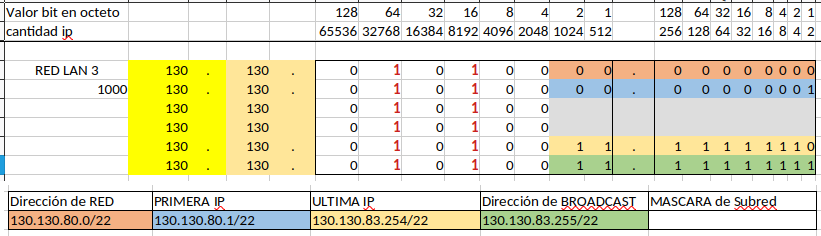
e. Última Dirección IP

Figura 21: Última dirección IP para host (color amarillo)
Última dirección IP para host (color amarillo)

f. Dirección Máscara

Tabla 3: Dirección máscara red LAN 3
dirección en binariodirección en decimal
11111111.11111111.11111100.0000000011111111.11111111.11111100.00000000255.255.252.0255.255.252.0
Figura 22: Dirección de máscara para red LAN 3
Dirección de máscara para red LAN 3

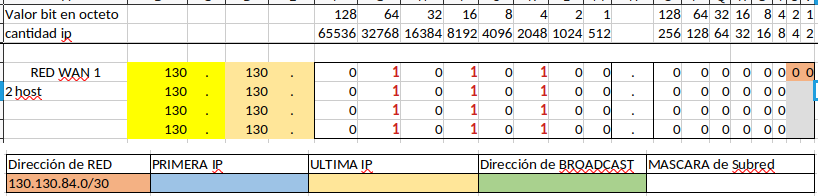
Paso 4: IPs para red WAN 1

a. Bits para el host

Figura 23: Bits para host (color gris)
Bits para host (color gris)
Figura 24: Bits para máscara
Bits para máscara

b. Dirección de red WAN 1

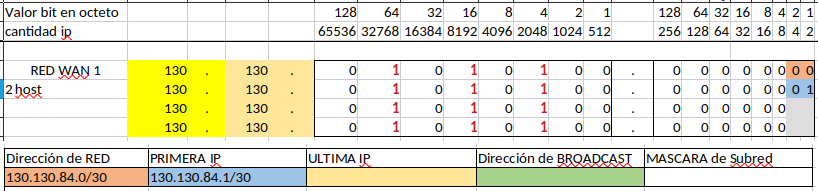
Figura 25: Dirección de red WAN 1 (color naranjo)
Dirección de red WAN 1 (color naranjo)

c. Primera Dirección IP

Figura 26: Primera dirección IP de host (color celeste)
Primera dirección IP de host (color celeste)

d. Dirección Broadcast

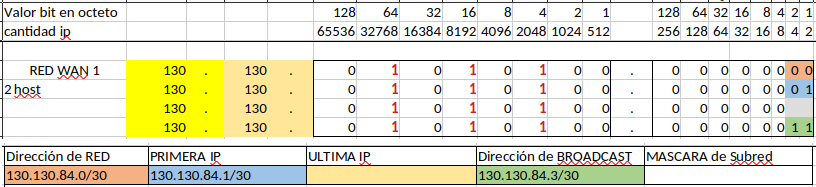
Figura 27: Dirección Broadcast (color verde)
Dirección Broadcast (color verde)

e. Última Dirección IP

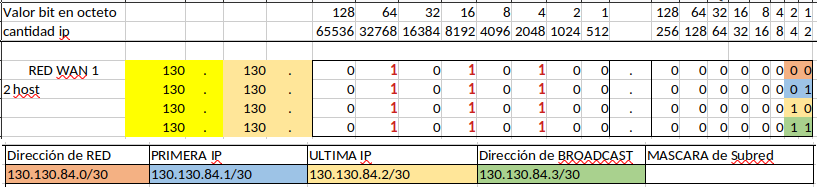
Figura 28: Última dirección IP de host (color amarillo)
Última dirección IP de host (color amarillo)

f. Dirección Máscara

Tabla 4: Dirección máscara red WAN 1
dirección en binariodirección en decimal
11111111.11111111.11111111.1111110011111111.11111111.11111111.11111100255.255.255.252255.255.255.252
Figura 29: Dirección de máscara para red WAN 1
Dirección de máscara para red WAN 1

Paso 05: Configuración interfaces router RENCA

Tabla 5: Configuración interfaces router RENCA
InterfazAsignación
G0/0Primera IP de RED LAN 1 con su correspondiente máscara
G0/1Primera IP de RED LAN 2 con su correspondiente máscara
S0/0/0Primera IP de RED WAN 1 con su correspondiente máscara
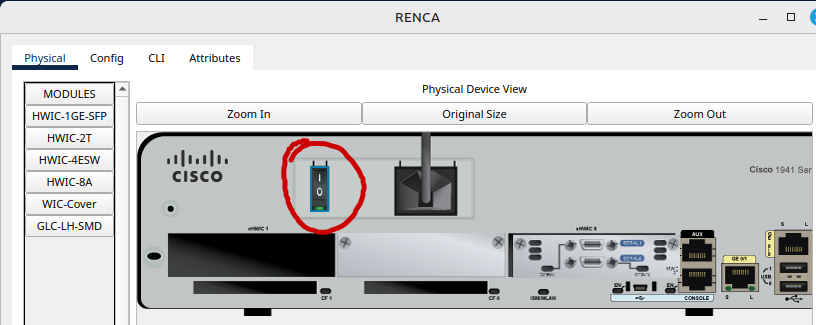
Figura 30: Botón encendido router RENCA
Botón encendido router RENCA
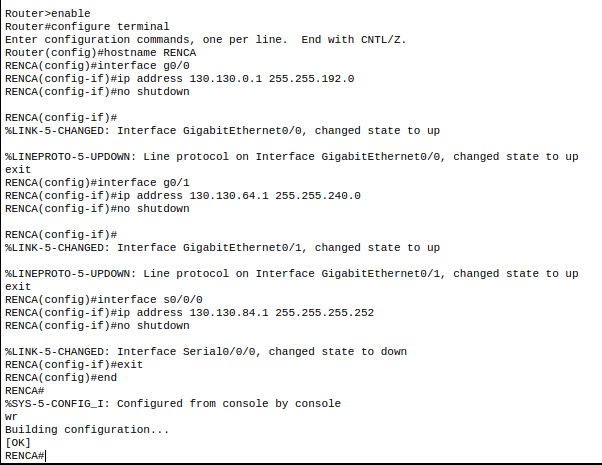
Salida 1: Configuración router RENCA en CLI
# entrar al modo privilegiado enable # entrar al modo de configuración global configure terminal # 1. asignar nombre al router hostname RENCA # 2. configuración interfaz G0/0 (LAN 1 - 16.000 IPs) interface g0/0 # asignar IP (primera IP de LAN 1, /18) ip address 130.130.0.1 255.255.192.0 # activar la interfaz no shutdown # salir de la interfaz exit # 3. configuración interfaz G0/1 (LAN 2 - 4.000 IPs) interface g0/1 # asignar IP (primera IP de LAN 2, /20) ip address 130.130.64.1 255.255.240.0 # activar la interfaz no shutdown # salir de la interfaz exit # 4. configuración interfaz S0/0/0 (WAN 1 - 2 IPs) interface s0/0/0 # asignar IP (primera IP de WAN 1, /30) ip address 130.130.84.1 255.255.255.252 # activar la interfaz no shutdown # salir de la interfaz exit # volver al modo privilegiado end # guardar configuración en NVRAM wr
Figura 31: Configuración router RENCA
Configuración router RENCA

Paso 06: Configuración router STGO

Tabla 6: Configuración interfaces router STGO
InterfazAsignación
G0/0Primera IP de RED LAN 3 con su correspondiente máscara
S0/0/1Segunda IP de RED WAN 1 con su correspondiente máscara
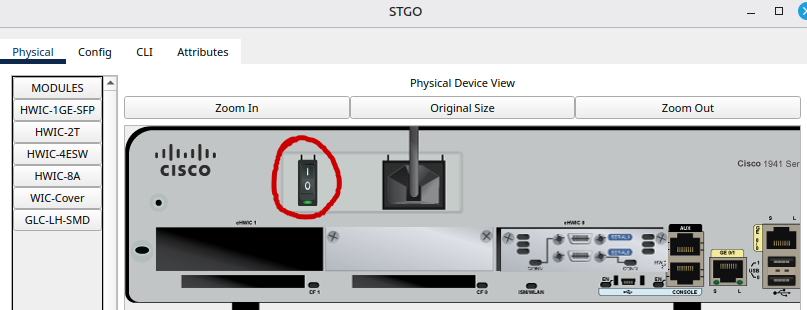
Figura 32: Botón encendido router STGO
Botón encendido router STGO
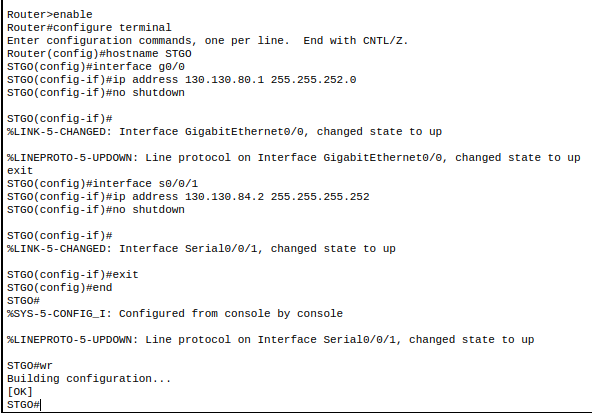
Salida 2: Configuración router STGO en CLI
# entrar al modo privilegiado enable # entrar al modo de configuración global configure terminal # 1. asignar nombre al router hostname STGO # 2. configuración interfaz G0/0 (LAN 3 - 1.000 IPs) interface g0/0 # asignar IP (primera IP de LAN 3, /22) ip address 130.130.80.1 255.255.252.0 # activar la interfaz no shutdown # salir de la interfaz exit # 3. configuración interfaz S0/0/1 (WAN 1 - 2 IPs) interface s0/0/1 # asignar IP (segunda IP de WAN 1, /30) ip address 130.130.84.2 255.255.255.252 # activar la interfaz no shutdown # salir de la interfaz exit # volver al modo privilegiado end # guardar configuración en NVRAM wr
Figura 33: Configuración router STGO
Configuración router STGO

Paso 07: Configuración Server0, PC0, PC1

Tabla 7: Configuración de hosts
DispositivoAsignación
PC0Última IP de RED LAN 1, máscara y gateway correspondiente
PC1Última IP de RED LAN 2, máscara y gateway correspondiente
Server0Última IP de RED LAN 3, máscara y gateway correspondiente

Se resume todas las configuraciones realizadas hasta el momento:
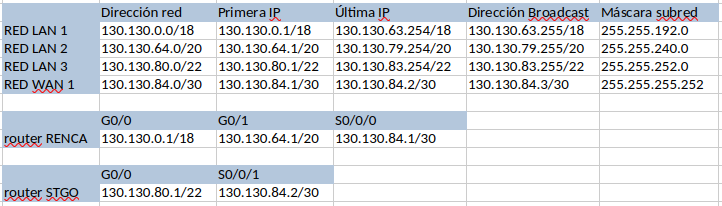
Figura 34: Configuraciones realizadas
Configuraciones realizadas

En base a la tabla 7 y figura 34, se obtiene el siguiente resumen de configuraciones para los host

HostIPv4MáscaraDefault GatewayDNS Server
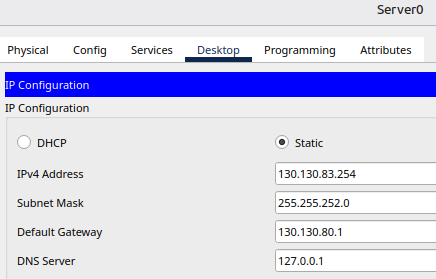
Server0130.130.83.254255.255.252.0130.130.80.1 (g0/0 router STGO)127.0.0.1
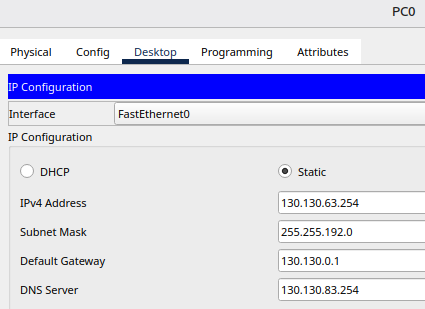
PC0130.130.63.254255.255.192.0130.130.0.1 (g0/0 router RENCA)130.130.83.254
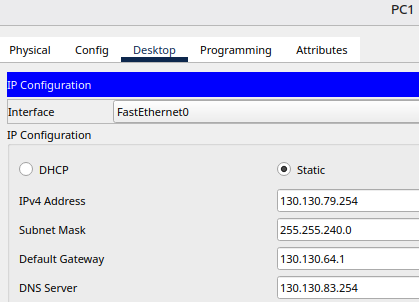
PC1130.130.79.254255.255.240.0130.130.64.1 (g0/1 router RENCA)130.130.83.254
Figura 35: Configuración Server0
Configuración Server0
Figura 36: Configuración PC0
Configuración PC0
Figura 37: Configuración PC1
Configuración PC1

Paso 08: Rutas estáticas

Para el enrutamiento estático se utiliza la siguiente instrucción:

# instrucción para enrutamiento estático ip route <red destino> <mascara destino> <IP next-hop>
  • red destino: la red a la que quieres llegar
  • máscara destino: la máscara de esa red
  • IP next-hop: la IP de la interfaz del router vecino por donde sale el tráfico
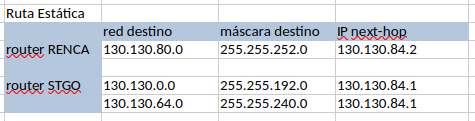
Figura 38: Configuración rutas estaticas (RENCA-> 1 ruta, STGO-> 2 rutas)
Configuración rutas estaticas (RENCA-> 1 ruta, STGO-> 2 rutas)

a. Router RENCA: necesita ruta hacia red LAN 3 (única red que no conoce directamente)
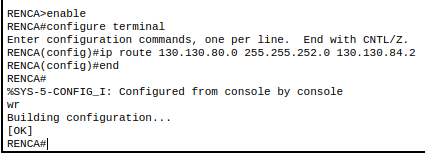
Figura 39: Rutas estaticas router RENCA
Rutas estaticas router RENCA

b. Router STGO: necesita rutas hacia red LAN 1 y red LAN 2 (redes que no conoce directamente)
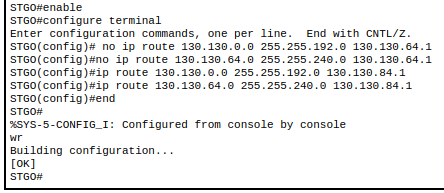
Figura 40: Rutas estaticas router RENCA
Rutas estaticas router RENCA

Paso 09: Comunicación entre hosts

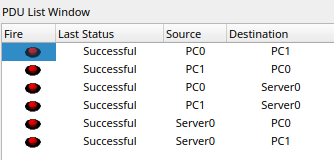
  • Se verifica la comunicación entre los hosts de distintas redes mediante Simple PDU
    • PC0 a PC1
    • PC1 a PC0
    • PC0 a Server0
    • PC1 a Server0
    • Server0 a PC0
    • Server0 a PC1
Figura 41: Comunicación entre los hosts de las distintas redes
Comunicación entre los hosts de las distintas redes
BUSCARCtrl K